Как подключить ЮKassa к интернет-магазину на Shop-Script
ЮKassa — это сервис, который позволяет принимать платежи банковскими картами, электронными деньгами и другими способами на вашем сайте. Расскажем, как подключить его к магазину на Shop-Script.
Совет: при подключении через Webasyst вы получаете премиум-тариф со ставками от 2,8% на 3 месяца.
Шаг 1. Установите SSL-сертификат
Заголовок раздела «Шаг 1. Установите SSL-сертификат»SSL-сертификат — это защищённое соединение, которое нужно для безопасной оплаты. Без него платежи работать не будут.
Инструкция по установке SSL-сертификата в облаке Webasyst
Шаг 2. Установите плагин
Заголовок раздела «Шаг 2. Установите плагин»- Откройте «Инсталлер» в панели управления Webasyst.
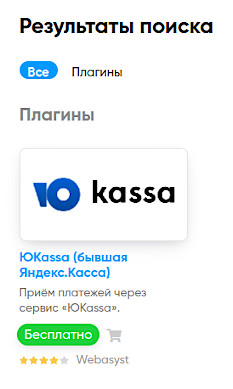
- Найдите плагин «ЮKassa» через поиск.
- Нажмите «Установить».
Шаг 3. Заключите договор с платёжной системой
Заголовок раздела «Шаг 3. Заключите договор с платёжной системой»- Изучите условия регистрации магазина.
- Отправьте заявку на подключение.
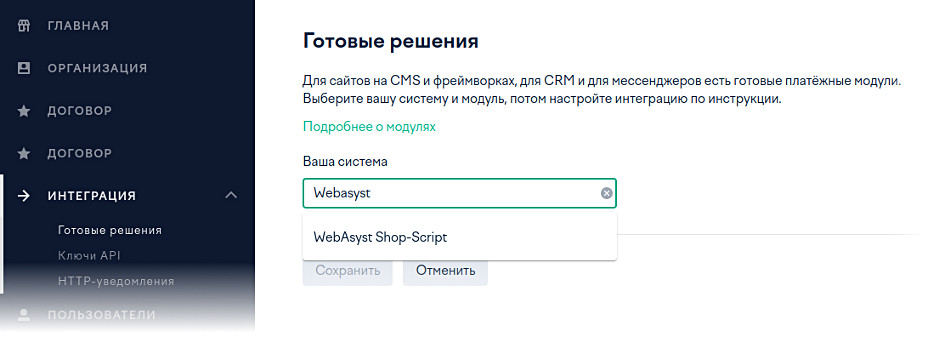
- При регистрации в разделе «Интеграция → Готовые решения» выберите «WebAsyst Shop-Script».
- Нажмите «Сохранить».
Дождитесь подтверждения регистрации. После этого вы получите магазин ID и секретный ключ для настройки.
Шаг 4. Добавьте способ оплаты в магазине
Заголовок раздела «Шаг 4. Добавьте способ оплаты в магазине»Выбор способа оплаты
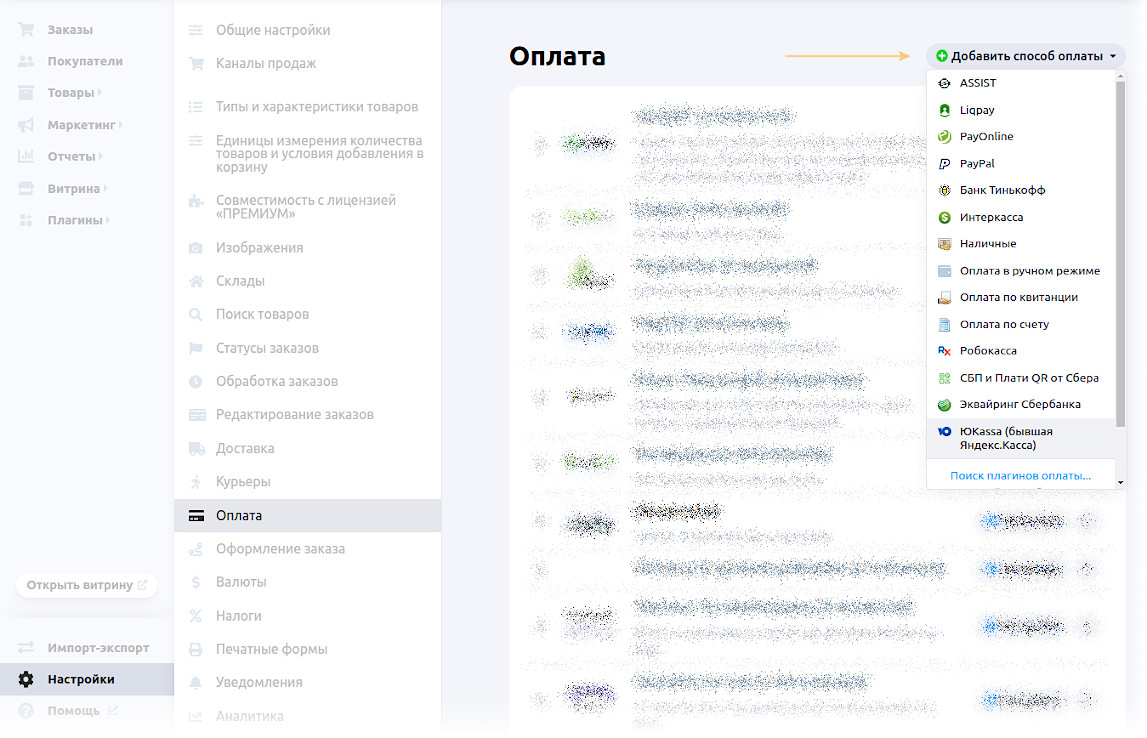
Заголовок раздела «Выбор способа оплаты»В разделе «Настройки → Оплата» нажмите «Добавить способ оплаты» и выберите «ЮKassa».
Измените название и описание, если нужно. Эти данные покупатели увидят при оформлении заказа.
Настройка подключения
Заголовок раздела «Настройка подключения»Вставьте данные из личного кабинета ЮKassa:
- shopId — найдите в разделе «Настройки → Магазин»;
- Секретный ключ — найдите в разделе «Интеграция → Ключи API».
Какие способы оплаты будут доступны покупателям
Заголовок раздела «Какие способы оплаты будут доступны покупателям»Выберите, как покупатели будут выбирать способ оплаты:
- на вашем сайте до перехода на ЮKassa;
- на сайте ЮKassa после перехода;
- любой один вариант из списка;
- оплата частями (кредит).
Настройка чеков (фискализация)
Заголовок раздела «Настройка чеков (фискализация)»Включите «Фискализировать чеки через ЮKassa», чтобы чеки формировались автоматически по закону №54-ФЗ.
Выберите соответствия для полей с НДС в настройках.
Настройка передачи НДС доступна в Shop-Script версии 7.2.12 и выше. В более ранних версиях чеки фискализируются только при упрощённой системе налогообложения.
Ставка НДС для доставки не передаётся в ЮKassa при общей системе налогообложения.
Система налогообложения
Заголовок раздела «Система налогообложения»Если ваша компания использует одну систему налогообложения — оставьте вариант «Не передавать». Касса сама укажет нужные данные.
Если используете несколько систем — информация будет отправляться с каждым платежом.
Ручное подтверждение платежей
Заголовок раздела «Ручное подтверждение платежей»Включите «Двухстадийная оплата», чтобы подтверждать каждый платёж вручную. Подтверждение делается на странице заказа кнопкой «Авторизовать платеж».
Если выключить этот параметр — платежи подтверждаются автоматически.
Виджет оплаты в кредит
Заголовок раздела «Виджет оплаты в кредит»Скопируйте код из поля «Код виджета с условиями оплаты в кредит», чтобы разместить на сайте информацию о кредите.
Замените $amount_value на нужную сумму. Пример:
{yandexkassaPaymentViewHelper::getCreditInfo(10000, "shop", 0)}Настройка уведомлений
Заголовок раздела «Настройка уведомлений»Скопируйте адрес из поля «HTTP-уведомления» и сохраните его в личном кабинете ЮKassa в разделе «Интеграция → HTTP-уведомления». Включите уведомления для события «payment.succeeded».
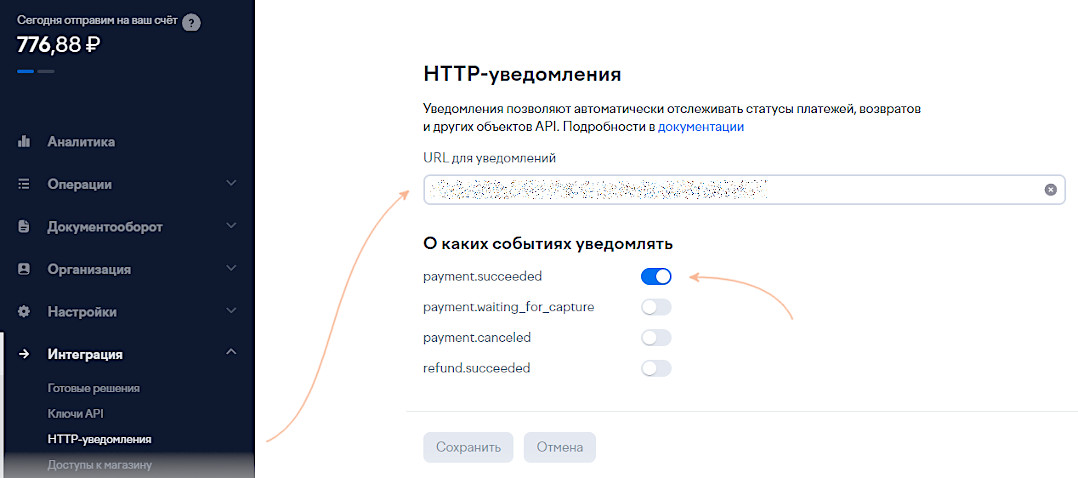
Нажмите «Сохранить».
Готово! Ваш магазин подключён к ЮKassa. Покупатели могут оплачивать заказы на сайте, а вы будете получать уведомления о платежах на email, указанный при регистрации.
Как настроить налоги для приёма платежей в интернет-магазине
Заголовок раздела «Как настроить налоги для приёма платежей в интернет-магазине»Правильная настройка налогов нужна для того, чтобы покупатели могли оплачивать заказы через платёжные системы. В этой статье показано, как настроить налоги в зависимости от вашей системы налогообложения.
Без НДС
Заголовок раздела «Без НДС»Подходит для всех систем налогообложения, кроме общей.
Если вы не платите НДС (например, работаете на УСН, ЕНВД или патенте), то налоги настраивать не нужно — магазин будет автоматически передавать значение «без НДС». Даже если вы добавили налоги в настройках, но не выбрали их в карточке товара или способе доставки, магазин всё равно отправит «без НДС».
Для общей системы налогообложения (ОСНО).
Если вы работаете на общей системе налогообложения и платите НДС, настройте налоговые ставки 0%, 5%, 7%, 10% и 20%. Важно: эти налоги должны быть включены в цену товара или стоимость доставки. Если налог не включён в цену, покупатели не смогут оплатить заказ через «Сбербанк» и другие платёжные системы.
Порядок настройки:
-
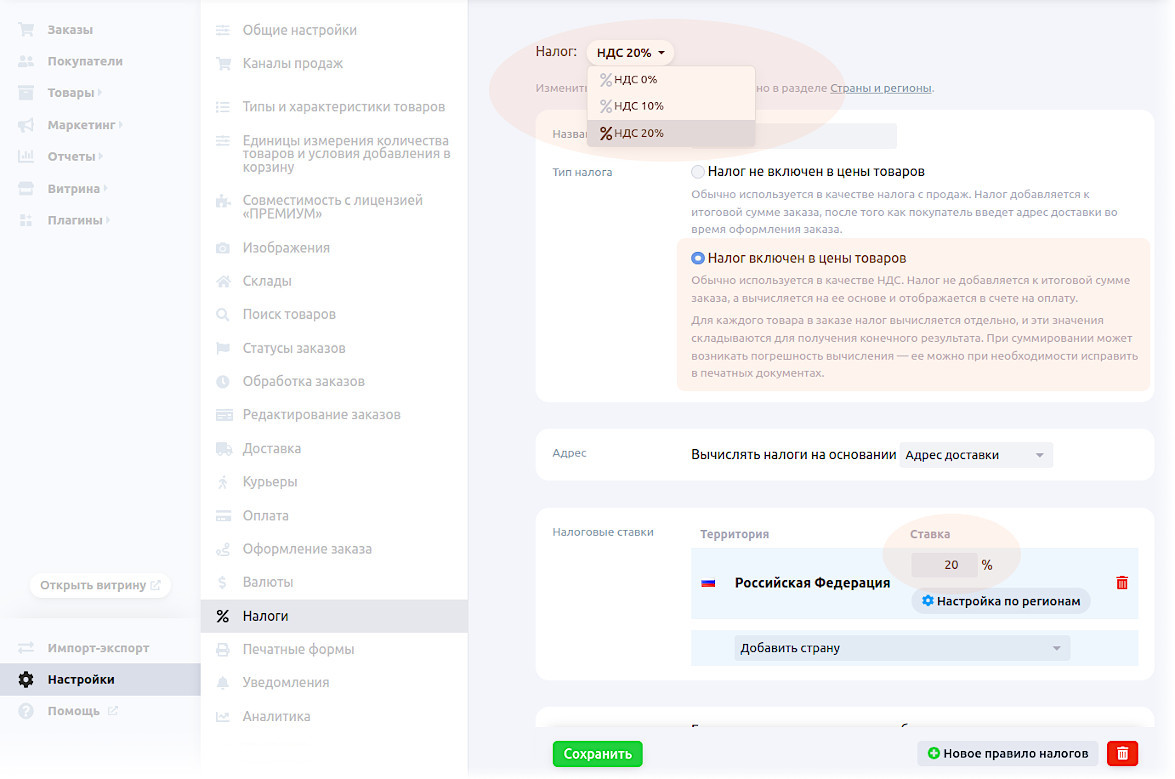
Создайте отдельные правила налогов для каждой ставки в разделе «Настройки → Налоги:
- Выберите вариант «Налог включен в цены товаров».
- Укажите размер налога.
-
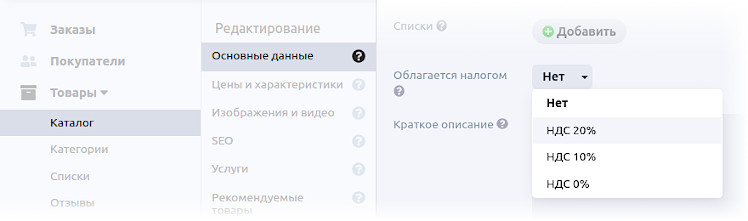
В разделе «Товары → Каталог» выберите налог с нужной ставкой в свойствах всех товаров, для которых он должен рассчитываться.
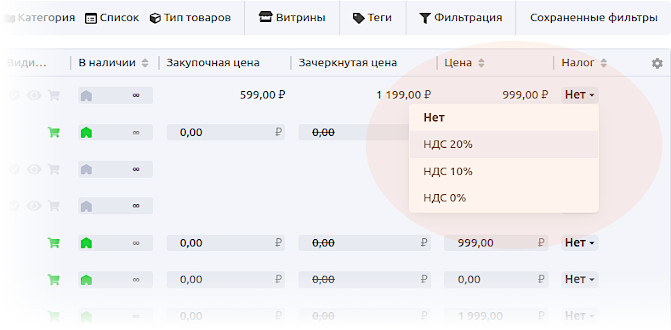
Налог также можно выбрать прямо в списке товаров — для этого включите столбец «Налог» в настройках списка.
-
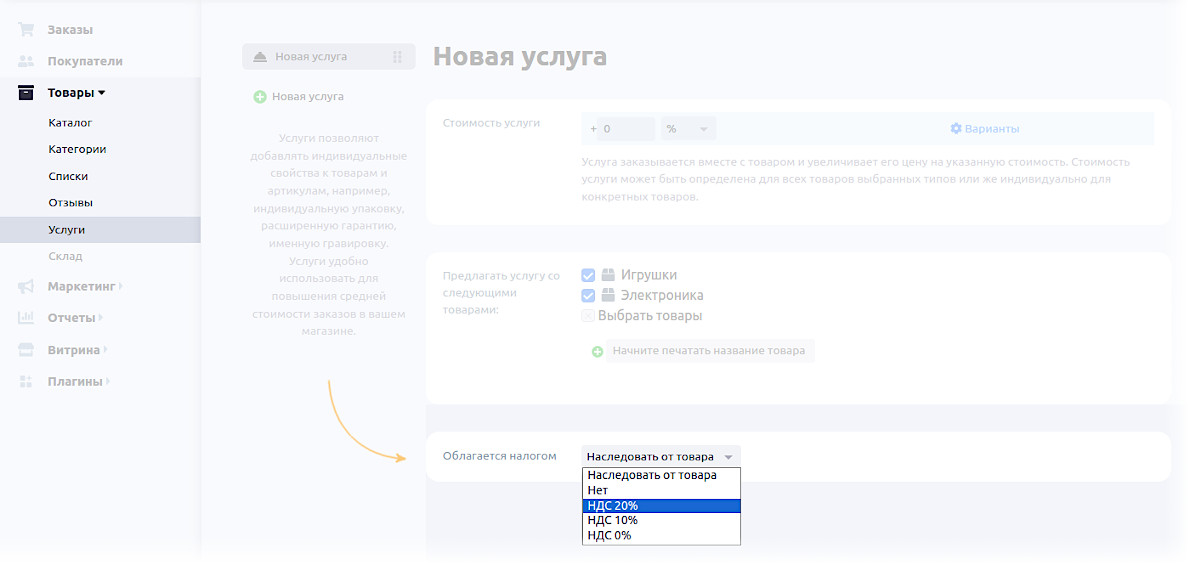
В разделе «Товары → Услуги» выберите налог с нужной ставкой в свойствах всех услуг, для которых он должен рассчитываться.
-
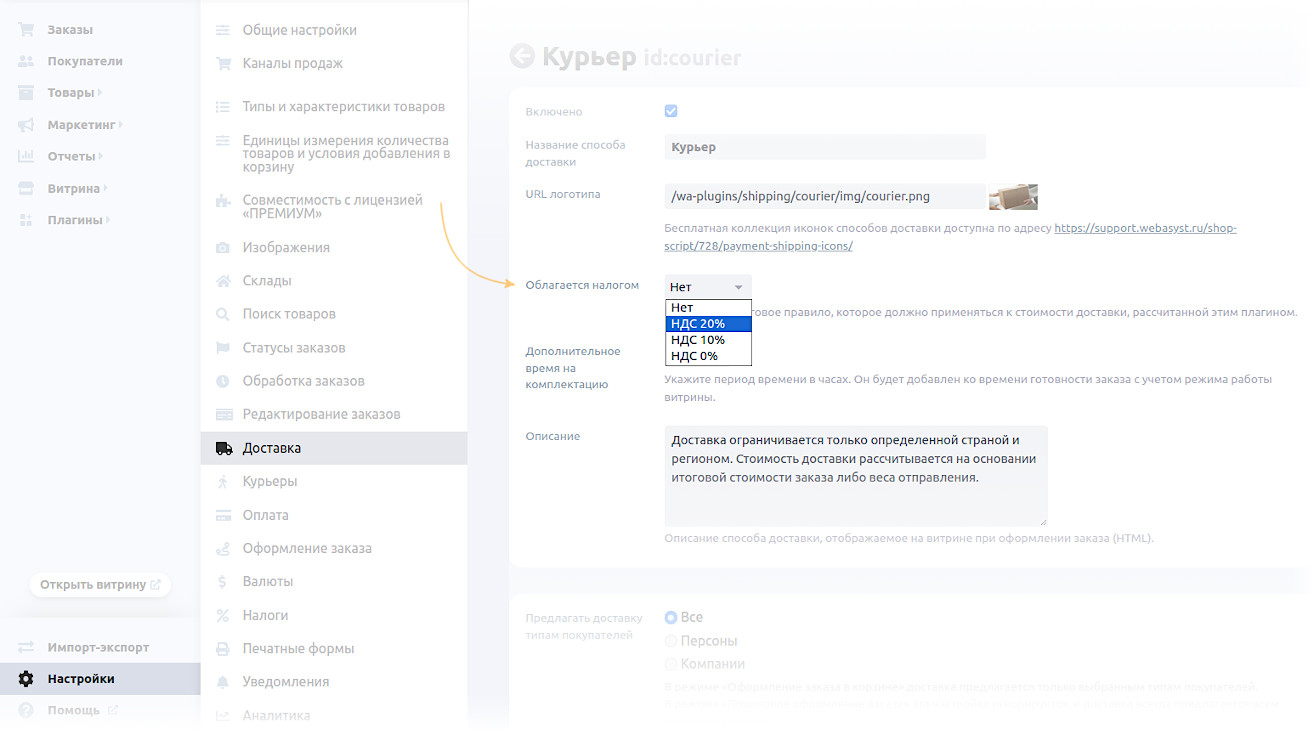
В разделе «Настройки → Доставка» выберите налог с нужной ставкой в свойствах всех способов доставки, для которых он должен рассчитываться.