Шаг 1. Регистрация в Robokassa
Как подключить Robokassa к интернет-магазину
Заголовок раздела «Как подключить Robokassa к интернет-магазину»Robokassa — это платёжный сервис, который позволяет принимать оплату банковскими картами, электронными деньгами и другими способами. После подключения покупатели смогут оплачивать заказы прямо на сайте.
Для приёма оплаты через платёжную систему Robokassa используйте плагин. Установите его через «Инсталлер» — приложение для установки дополнений в вашем магазине.
Шаг 1. Регистрация в Robokassa
Заголовок раздела «Шаг 1. Регистрация в Robokassa»Зарегистрируйтесь на сайте сервиса и получите аккаунт продавца.
Шаг 2. Установка плагина
Заголовок раздела «Шаг 2. Установка плагина»В приложении «Инсталлер» найдите плагин Robokassa через поиск и установите его.
Шаг 3. Настройка способа оплаты
Заголовок раздела «Шаг 3. Настройка способа оплаты»Перейдите в раздел Настройки → Оплата и выберите Robokassa из списка платёжных методов.
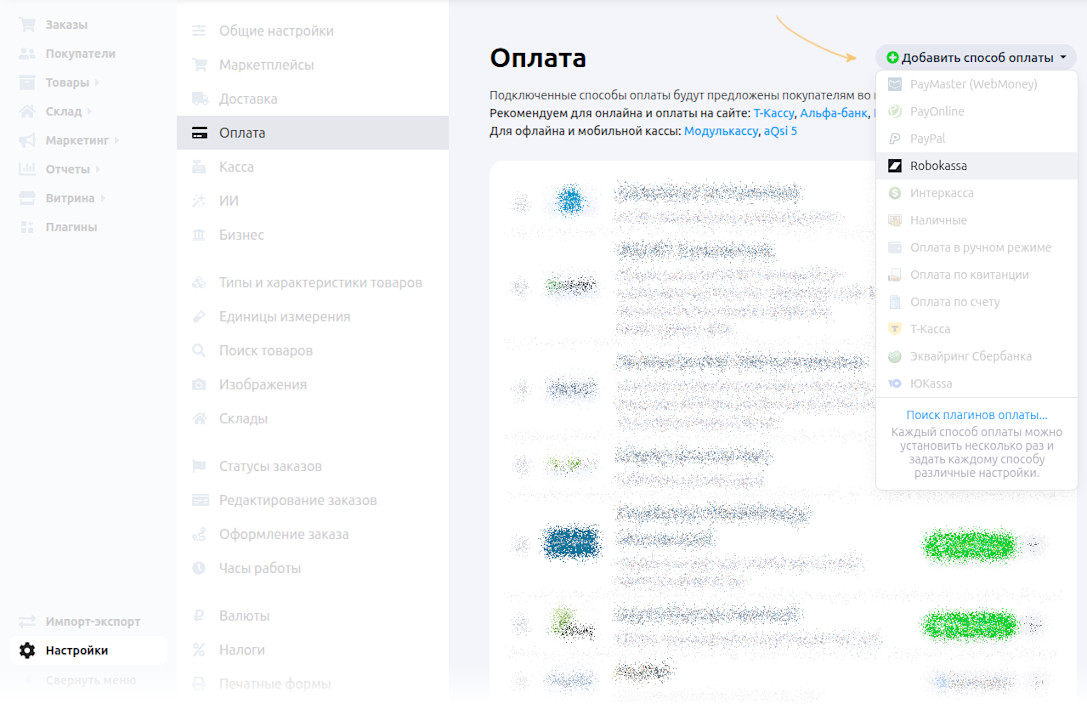
При необходимости измените название и описание — они будут видны покупателям при оформлении заказа.
Основные настройки
Заголовок раздела «Основные настройки»- Логин — идентификатор магазина из технических настроек вашего аккаунта Robokassa.
- Пароль №1 и Пароль №2 — пароли из технических настроек Robokassa. Они нужны для безопасной проверки платежей.
- Тестовый режим — включите, чтобы проверить работу плагина без реальных платежей.
- Тестовый пароль №1 и Тестовый пароль №2 — пароли для тестового режима.
- Алгоритм расчёта хеша — выберите вариант, который поддерживается вашим аккаунтом Robokassa.
- Язык интерфейса — язык платёжной страницы Robokassa, которую увидит покупатель.
- Способ оплаты — способ по умолчанию. Покупатель сможет выбрать другой на сайте Robokassa.
- Валюта — валюта для приёма платежей, например, RUB для российского рубля.
- Время жизни счёта — период, в течение которого покупатель должен оплатить заказ. Оставьте пустым или введите 0, чтобы отключить ограничение.
- Комиссия — включите, чтобы магазин оплачивал комиссию за покупателя. Работает только при выборе конкретного способа оплаты.
Настройки честно (фискализация)
Заголовок раздела «Настройки честно (фискализация)»- Фискализировать чеки — включите для автоматической отправки чеков через АТОЛ Онлайн. Это требуется по закону для онлайн-продаж. Настройте налоги в магазине и укажите соответствия для полей «Признак…».
- Система налогообложения — выберите свою систему для корректной работы честно.
Адреса для уведомлений
Заголовок раздела «Адреса для уведомлений»- Result URL, Success URL, Fail URL — адреса, по которым Robokassa будет отправлять магазину информацию о статусе платежей. Эти адреса нужно скопировать в настройки Robokassa.
Шаг 4. Настройка адресов уведомлений в Robokassa
Заголовок раздела «Шаг 4. Настройка адресов уведомлений в Robokassa»В аккаунте Robokassa перейдите в раздел «Технические настройки» и укажите адреса, скопированные из настроек способа оплаты в магазине:
- ResultURL — адрес для уведомления об оплате
- SuccessURL — адрес, куда покупатель перейдёт после успешной оплаты
- FailURL — адрес, куда покупатель перейдёт при отмене оплаты
Выберите способ отправки данных: POST.
Эти настройки позволят магазину автоматически получать информацию о статусе платежей и отмечать заказы как оплаченные.
Готово! Магазин подключён к Robokassa. Покупатели увидят этот способ оплаты при оформлении заказа.
Как настроить налоги для честно
Заголовок раздела «Как настроить налоги для честно»Для правильной работы честно выберите свою систему налогообложения в настройках плагина.
Без НДС
Заголовок раздела «Без НДС»Для всех систем налогообложения, кроме общей.
Если вы не платите НДС, настраивать налоги не нужно — магазин будет отправлять значение «без НДС». Если налоги настроены, но не выбраны в товарах и доставке, магазин также отправит «без НДС».
Для общей системы налогообложения.
Настройте налоговые ставки 0%, 10% и 20%. Эти налоги должны быть включены в цену товара или стоимость доставки — иначе покупатели не смогут оплатить заказ через Robokassa при включённой фискализации.
-
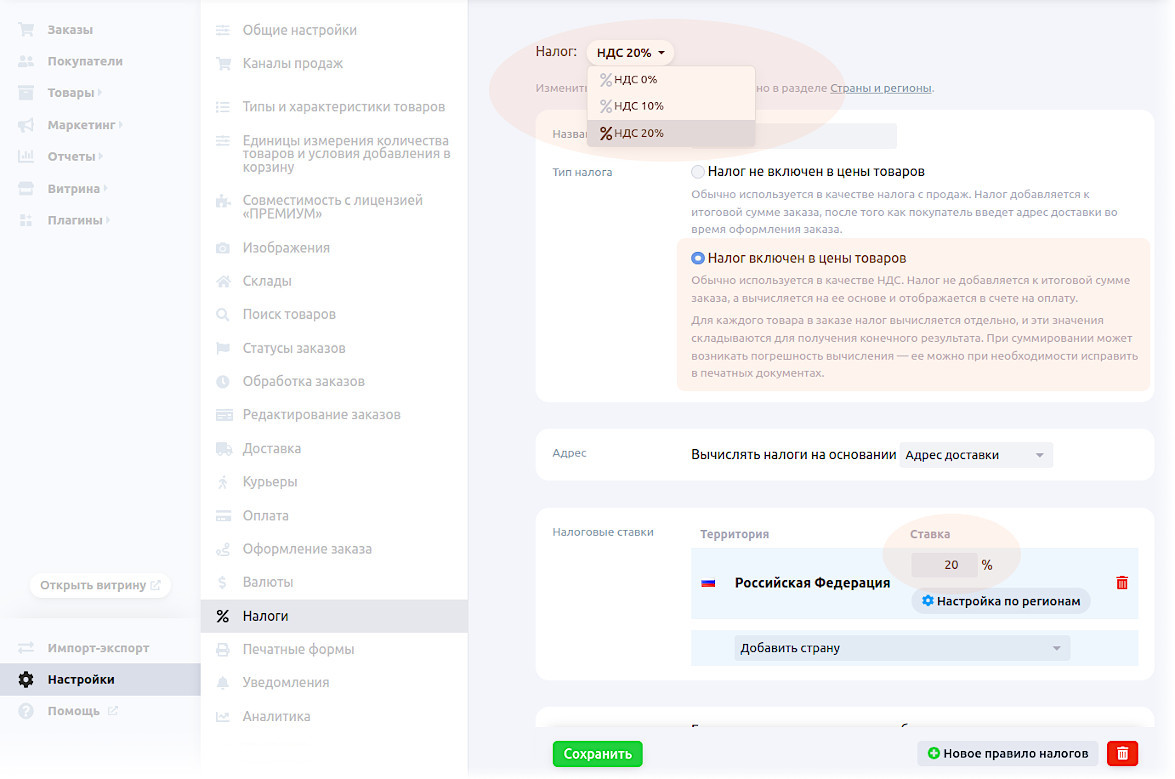
Создайте налоговые ставки в разделе Настройки → Налоги:
- Перейдите в раздел Настройки → Налоги.
- Нажмите Добавить налог.
- Выберите вариант Налог включен в цены товаров.
- Укажите размер налога: 0%, 10% или 20%.
- Повторите для каждой ставки.
-
Назначьте налог товарам:
- Откройте карточку товара в разделе Товары → Каталог.
- В поле Налог выберите нужную ставку.
- Повторите для всех товаров.
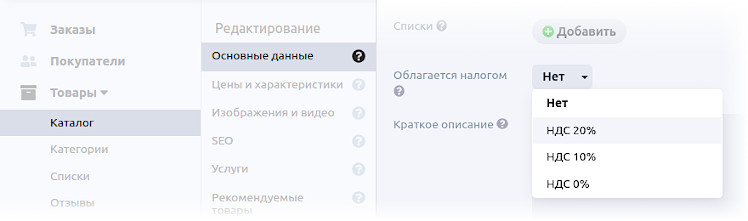
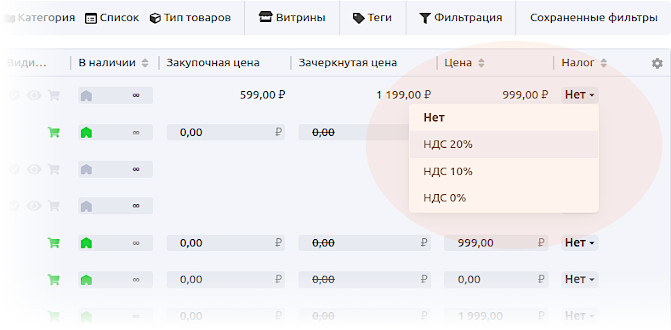
Налог также можно выбрать в списке товаров, если включён столбец «Налог».
-
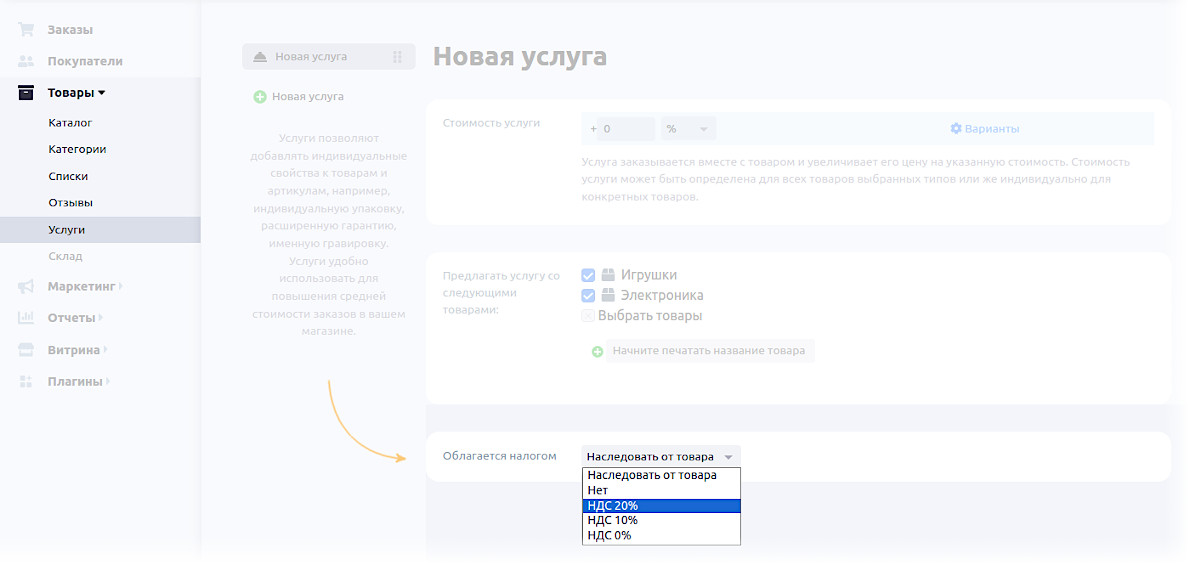
Назначьте налог услугам:
- Откройте карточку услуги в разделе Товары → Услуги.
- В поле Налог выберите нужную ставку.
-
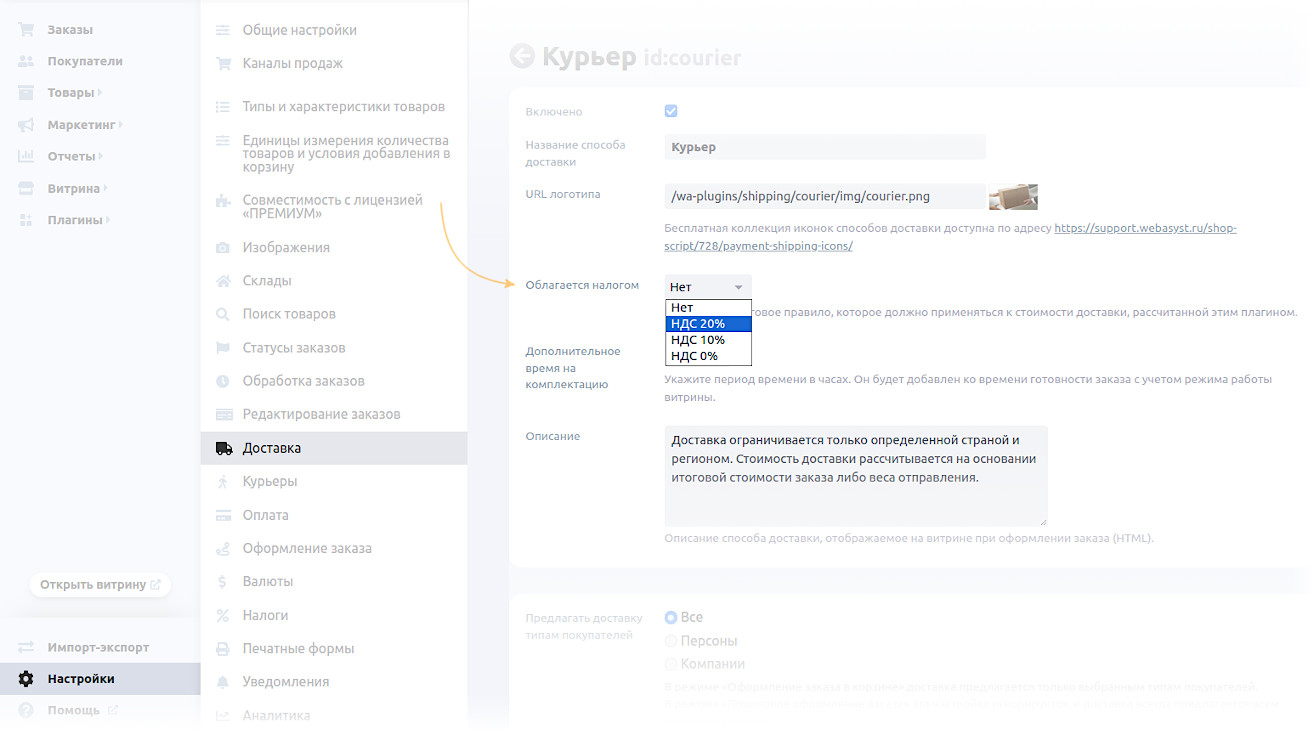
Назначьте налог способам доставки:
- Откройте настройки способа доставки в разделе Настройки → Доставка.
- В поле Налог выберите нужную ставку.