
Как подключить курьера к интернет-магазину и настроить доставку заказов через мобильное приложение
Мобильное приложение Shop-Script позволяет курьерам получать заказы на доставку прямо на смартфон или планшет. Администратор магазина видит все заказы и назначает их конкретным курьерам, а каждый курьер работает только со своими заказами. Это упрощает процесс доставки и позволяет отслеживать статус каждого заказа в реальном времени.
Обратите внимание: для работы курьера он должен быть добавлен в список сотрудников магазина в разделе «Команда». Также для него нужно настроить права доступа, чтобы он мог работать с заказами в мобильном приложении.
Возможности, описанные в этой статье, доступны в Shop-Script версии 10 и выше.
Подключение курьера к магазину
Заголовок раздела «Подключение курьера к магазину»Чтобы курьер мог работать с заказами через мобильное приложение, выполните следующие шаги:
-
Включите вход с Webasyst ID в настройках магазина.
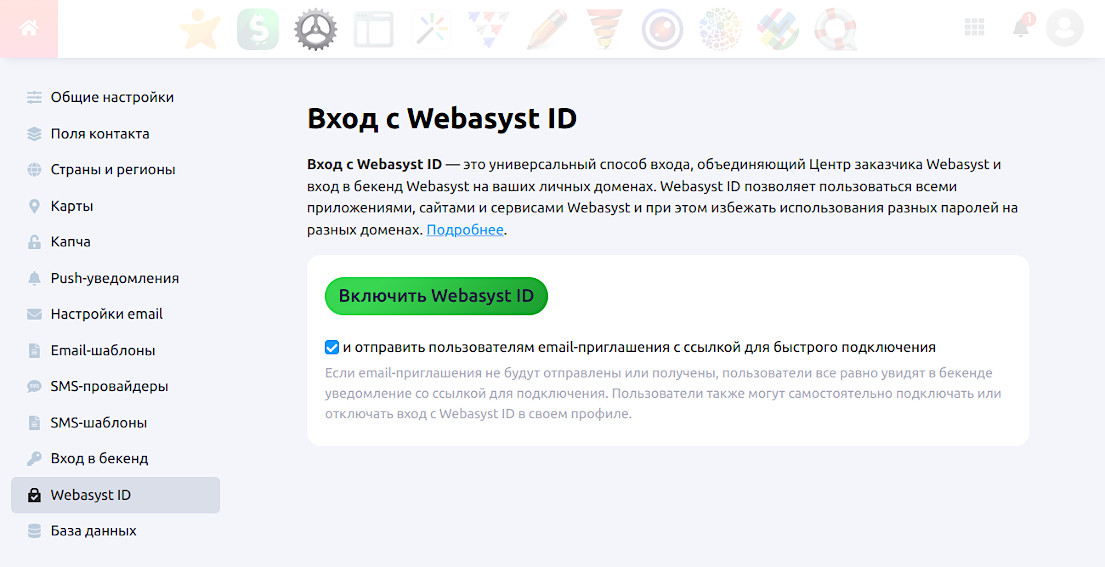
-
Добавьте курьера в список сотрудников в разделе «Команда».
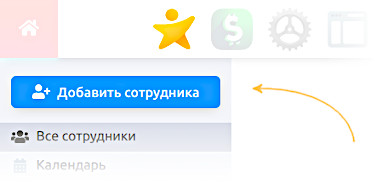
Выберите способ добавления:
- по email,
- по ссылке,
- логин и пароль.

-
В профиле сотрудника-курьера перейдите к настройкам прав доступа.
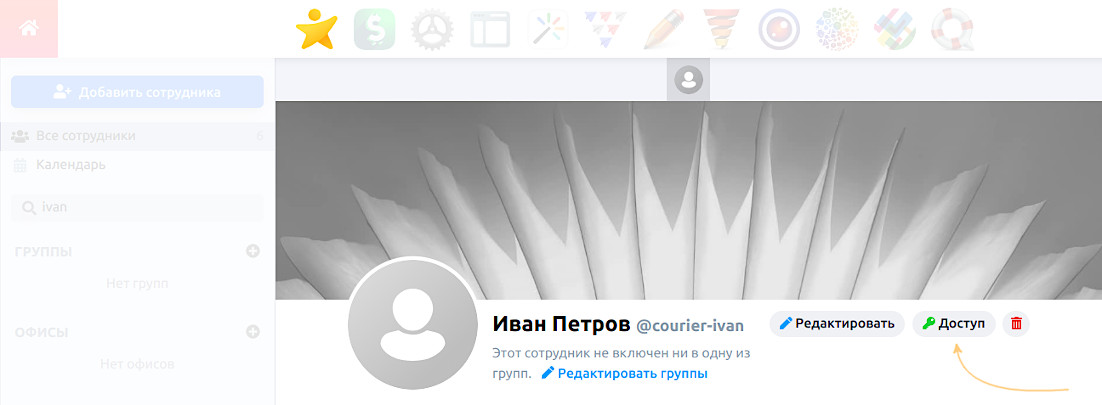
-
Откройте настройки прав для приложения Shop-Script.
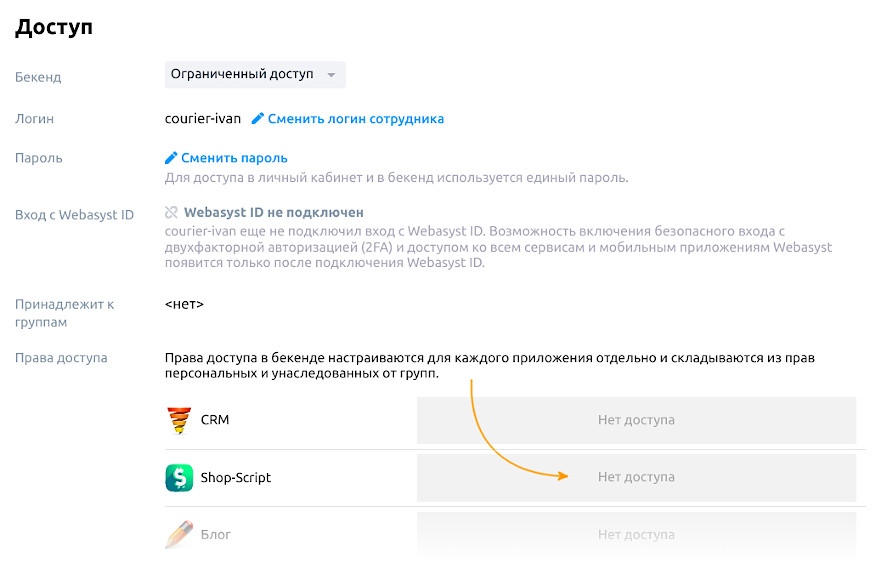
-
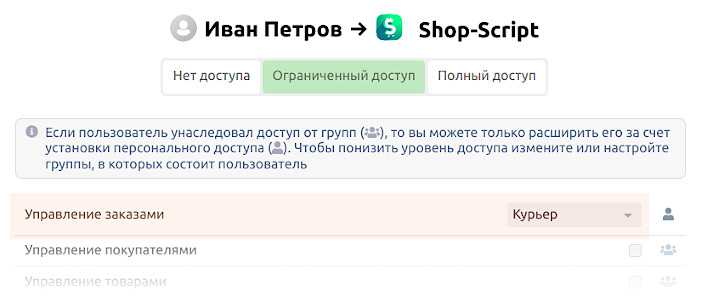
Включите уровень доступа «Shop-Script → Ограниченный доступ → Управление заказами → Курьер».
-
В настройке «Может выполнять действия с заказами» выберите действия, необходимые курьеру. Например, «Выполнен» — для подтверждения успешной доставки.
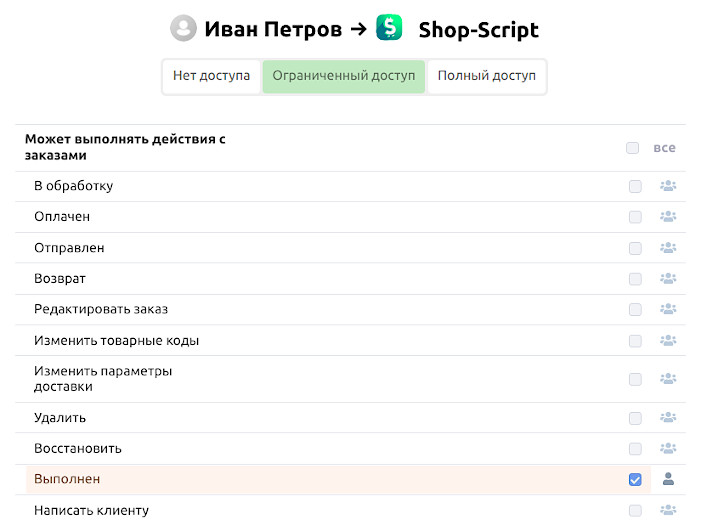
Также можно добавить отдельное действие для подтверждения доставки в настройках магазина и разрешить курьеру использовать его.
-
Нажмите «Сохранить» для применения настроек прав доступа.
-
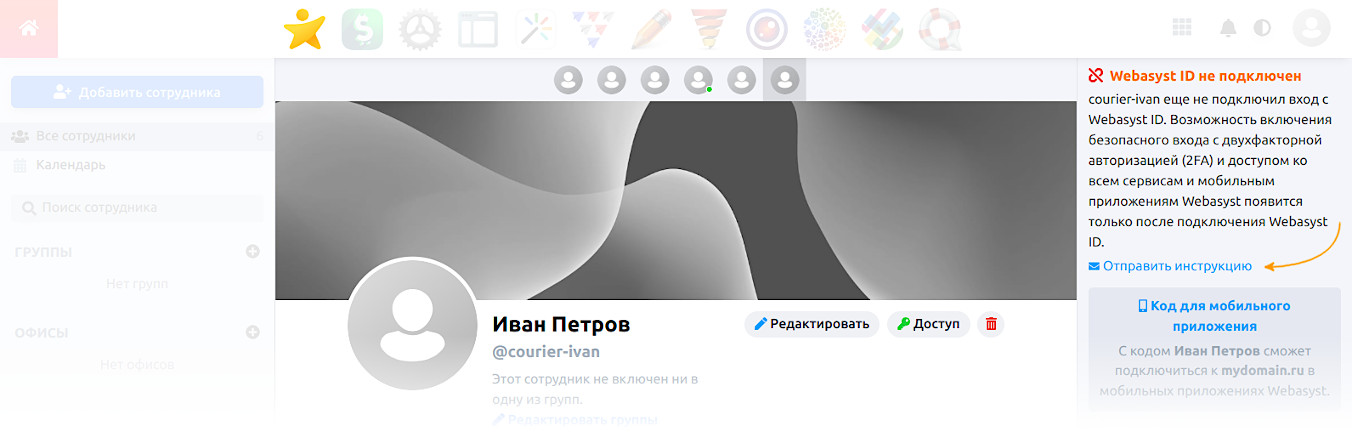
Попросите курьера подключить Webasyst ID. Для этого отправьте ему email-приглашение из профиля в «Команде» или из раздела «Настройки → Webasyst ID».
-
Попросите курьера установить мобильное приложение Shop-Script на смартфон или планшет.
-
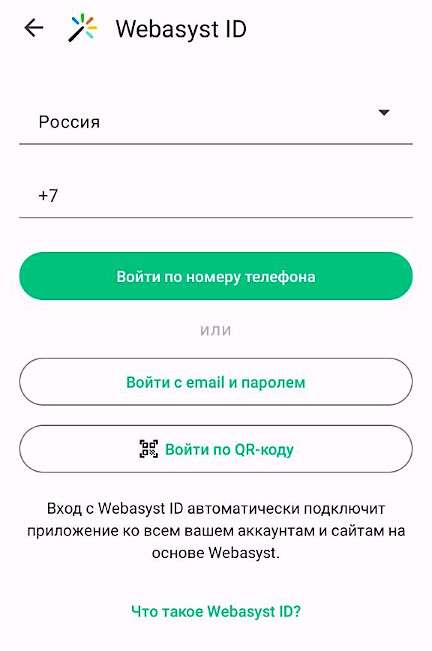
Попросите курьера войти в приложение одним из способов:
- по email и паролю,
- по коду из SMS (если номер телефона указан в профиле),
- по QR-коду — кнопка «Войти на телефоне по QR» доступна в профиле сотрудника в «Команде».
-
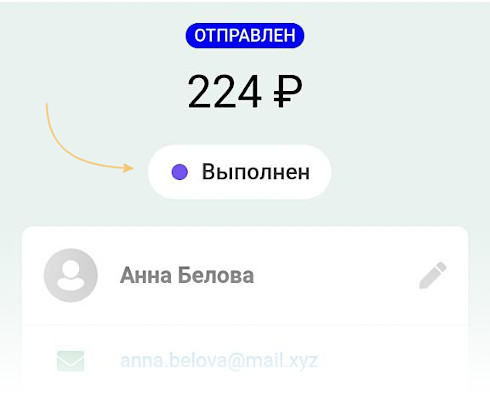
Расскажите курьеру, какие действия он должен выполнять с заказами в приложении. Например, нажать «Выполнен» для подтверждения доставки.
Назначение заказов курьерам
Заголовок раздела «Назначение заказов курьерам»После подключения курьера можно назначать ему заказы для доставки:
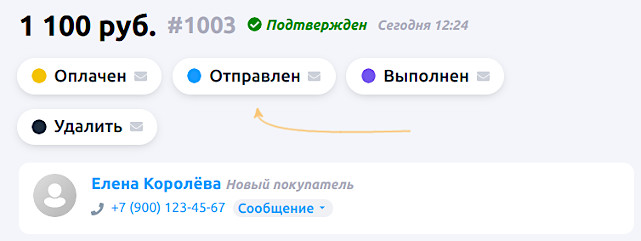
- Откройте нужный заказ в разделе «Заказы».
- Нажмите «Отправлен».
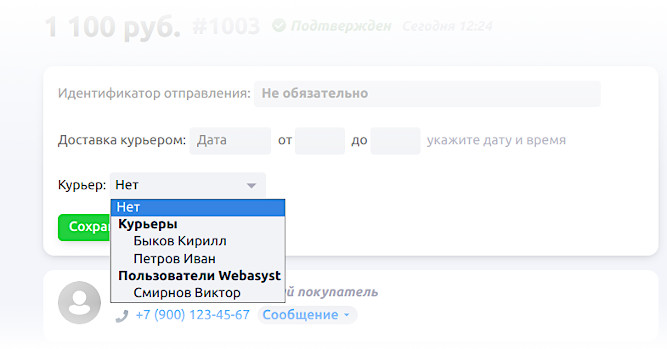
- Выберите курьера из списка и сохраните изменения.
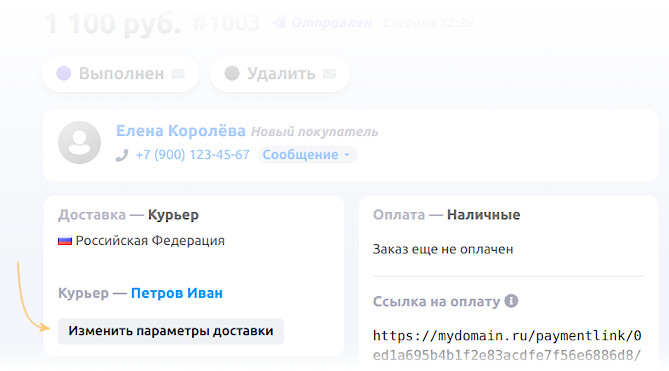
Чтобы изменить курьера для заказа, нажмите «Изменить параметры доставки» и выберите другого курьера.
Работа курьера с заказами в мобильном приложении
Заголовок раздела «Работа курьера с заказами в мобильном приложении»Инструкция для курьера:
- Войдите в мобильное приложение Shop-Script.
- Откройте раздел «Заказы» и выберите нужный заказ.
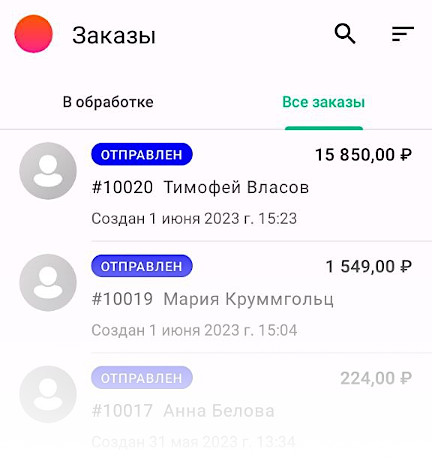
- Доставьте заказ по указанному адресу.
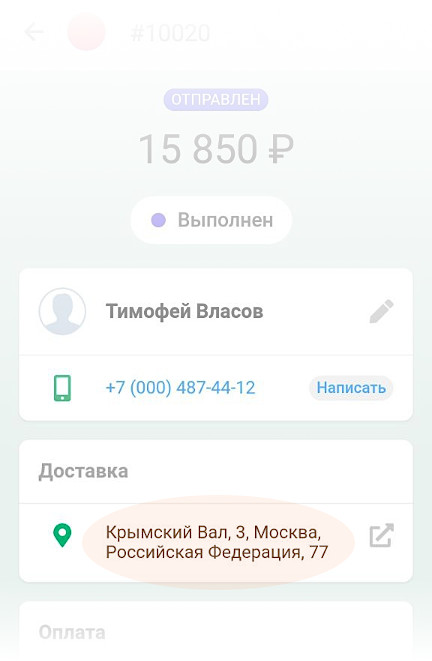
- Нажмите кнопку действия, настроенного администратором (например, «Выполнен»), для подтверждения доставки.
Таким образом курьер может обработать все заказы, которые отображаются в его мобильном приложении.