
Как настроить доставку курьером в интернет-магазине
Настройка курьерской доставки позволяет вашим покупателям заказывать товары с доставкой прямо до двери. Рассказываем, как подключить этот способ доставки.
Для настройки доставки курьером используйте плагин «Курьер».
Установка плагина
Заголовок раздела «Установка плагина»- Откройте приложение Инсталлер.
- В поиске введите «Курьер».
- Установите плагин одной кнопкой.
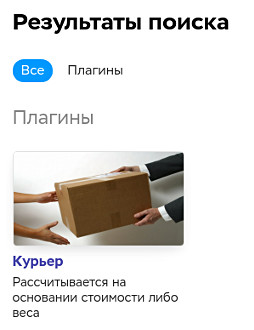
Добавление способа доставки
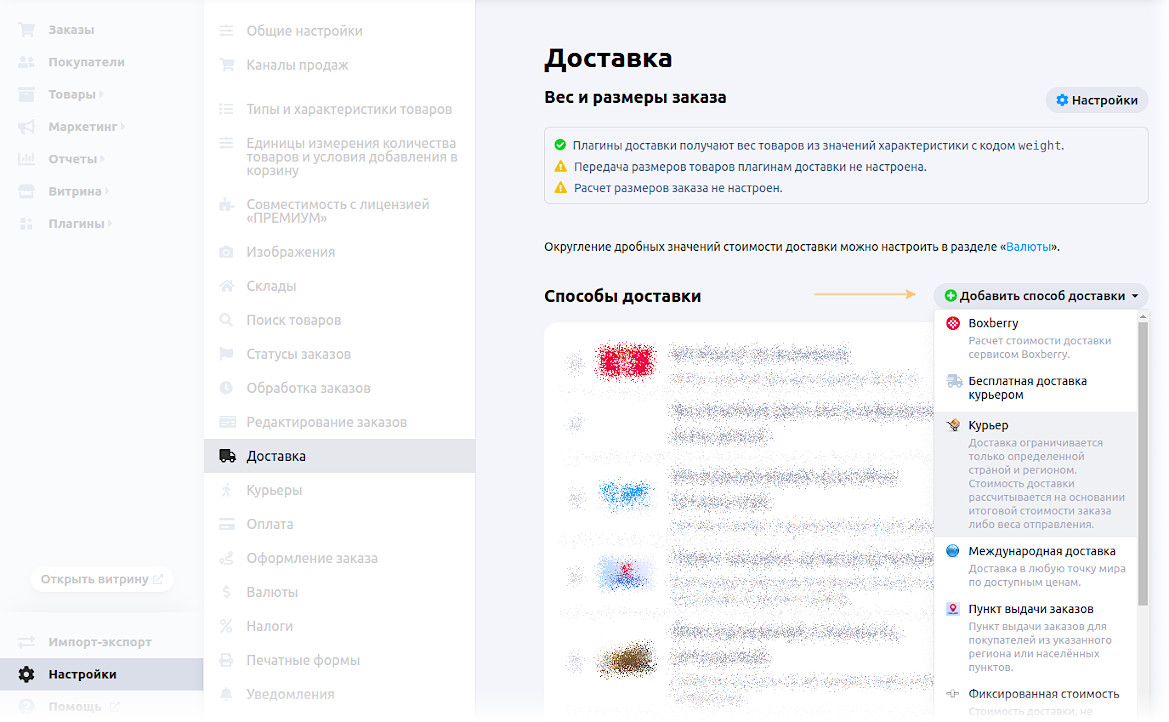
Заголовок раздела «Добавление способа доставки»- Перейдите в раздел Shop-Script → Настройки → Доставка.
- Нажмите Добавить способ доставки.
- Выберите плагин «Курьер».
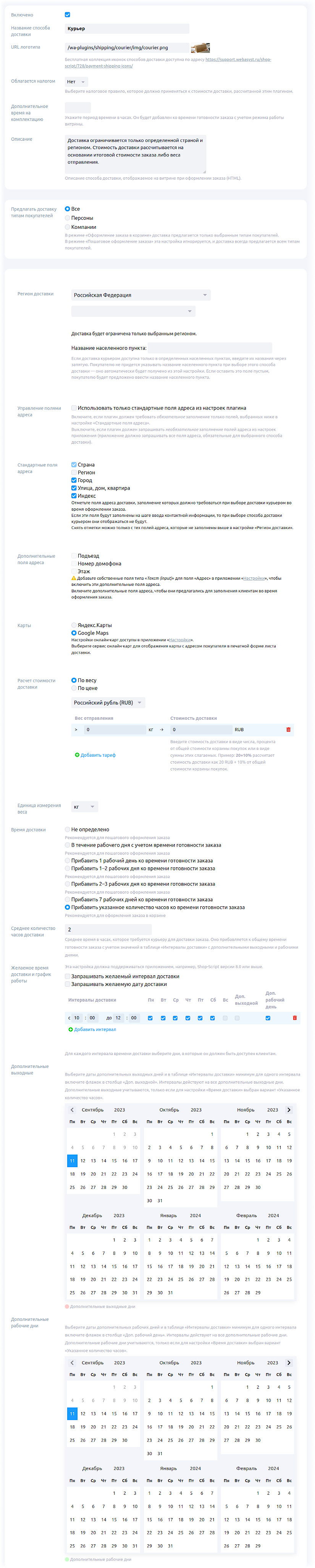
Заполните необходимые настройки.
Настройка способа доставки
Заголовок раздела «Настройка способа доставки»Основные настройки
Заголовок раздела «Основные настройки»- Включен. Включите этот флажок, чтобы способ доставки стал доступен покупателям на витрине магазина.
- Название способа доставки. Укажите название, которое покупатели увидят при оформлении заказа.
- URL логотипа. Добавьте ссылку на логотип, который будет отображаться при оформлении заказа.
- Описание. Введите текст с дополнительной информацией о доставке, который увидят покупатели.
- Облагается налогом. При необходимости выберите налоговое правило, настроенное в разделе Настройки → Налоги. Налог будет применяться только для покупателей из тех регионов, где настроено выбранное правило.
Ограничение доступа
Заголовок раздела «Ограничение доступа»- Предлагать доставку типам покупателей. Выберите, кому будет доступен этот способ доставки: только физическим лицам, только юридическим лицам или всем покупателям.
- Регион доставки. Укажите страну и регион, для жителей которых доступна доставка. Чтобы ограничить доставку конкретными населёнными пунктами, перечислите их названия в текстовом поле.
Настройки адреса
Заголовок раздела «Настройки адреса»- Управление полями адреса. Выберите вариант настройки для запроса нужных полей адреса. Выбор зависит от значения настройки «Стандартные поля адреса».
- Стандартные поля адреса. Отметьте поля, обязательные для заполнения при выборе доставки курьером.
- Дополнительные поля адреса. Включите дополнительные поля: номер подъезда, номер домофона, номер этажа. Для каждого поля нужно выбрать соответствующее поле из раздела Настройки → Поля контакта.
- Карты. Выберите сервис для отображения карты с адресом покупателя на листе доставки. Подключение к сервисам карт настраивается в разделе Настройки → Карты.
Расчёт стоимости
Заголовок раздела «Расчёт стоимости»- Расчет стоимости доставки. Выберите критерий расчёта: по стоимости заказа или по весу товаров.
- Валюта. Выберите валюту для указания тарифов доставки.
- Тарифы. Добавьте тарифы для пороговых значений стоимости или веса. Для каждого порога укажите стоимость доставки, которая действует до достижения следующего порога.
- Единица измерения веса. Выберите единицу измерения веса товаров.
Время доставки
Заголовок раздела «Время доставки»- Время доставки. Выберите срок, в течение которого гарантируется доставка. Некоторые варианты удобнее для пошагового оформления заказа, другие — для оформления в корзине.
- Среднее количество часов доставки. Укажите количество часов для подготовки заказа, если выбрали вариант «Прибавить указанное количество часов ко времени готовности заказа».
- Дополнительное время на комплектацию. Введите количество часов, необходимое для подготовки заказа к выдаче курьеру. Это время учитывается при показе информации о готовности заказа в корзине. Чтобы настроить доставку на следующий день, укажите значение 24.
Желаемое время и график работы
Заголовок раздела «Желаемое время и график работы»- Запрашивать желаемый интервал доставки. Включите, чтобы покупатели могли выбрать удобный интервал времени для получения (например, с 10:00 до 12:00). Настройте нужные интервалы.
- Запрашивать желаемую дату доставки. Включите, чтобы покупатели выбирали дату доставки. Дата будет доступна в виде календаря при оформлении заказа.
- Дни доставки. Если настроены интервалы доставки, укажите дни недели (рабочие и выходные), когда доступна доставка курьером.
- Дополнительные выходные дни. Добавьте выходные дни, которые должны применяться в дополнение к основному графику.
- Дополнительные рабочие дни. Добавьте рабочие дни для определения времени доставки.
Нажмите кнопку «Сохранить», чтобы применить изменения.
Курьерская доставка настроена. Покупатели увидят этот способ при оформлении заказа.
Как посмотреть и распечатать лист доставки
Заголовок раздела «Как посмотреть и распечатать лист доставки»Лист доставки — это печатный документ, который курьер берёт с собой для доставки заказа покупателю. В нём указаны все необходимые данные: адрес, состав заказа и сумма к оплате.
Посмотреть и распечатать лист доставки можно на странице заказа в панели управления магазином.
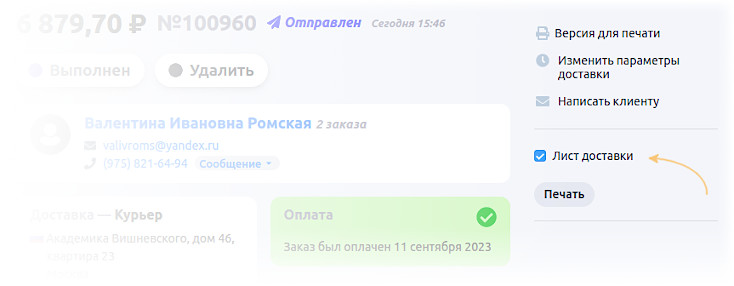
На листе доставки указана информация для курьера:
- номер и состав заказа;
- сумма к оплате;
- имя и адрес покупателя;
- комментарий покупателя к заказу;
- карта с адресом покупателя.
Как добавить желаемую дату и время доставки в уведомления
Заголовок раздела «Как добавить желаемую дату и время доставки в уведомления»Если покупатель указал желаемые дату и время доставки при оформлении заказа, эти данные можно добавить в шаблоны уведомлений (например, в письмо покупателю или в уведомление для службы доставки).
Желаемая дата
Заголовок раздела «Желаемая дата»Формат yyyy-mm-dd (например: 2001-12-31):
{$order['params']['shipping_params_desired_delivery.date']}Формат dd.mm.yyyy (например: 31.12.2001):
{$order['params']['shipping_params_desired_delivery.date_str']}Желаемый интервал времени
Заголовок раздела «Желаемый интервал времени»Формат xx:xx-xx:xx (например: 10:00-12:00):
{$order['params']['shipping_params_desired_delivery.interval']}