
Как подключить магазин к Ozon через Shop-Script
Товары из магазина на Shop-Script можно публиковать на Ozon, получать заказы и управлять продажами прямо из панели управления магазином. Это удобнее, чем переключаться между разными кабинетами.
Для подключения используйте плагин «Ozon: Интеграция».
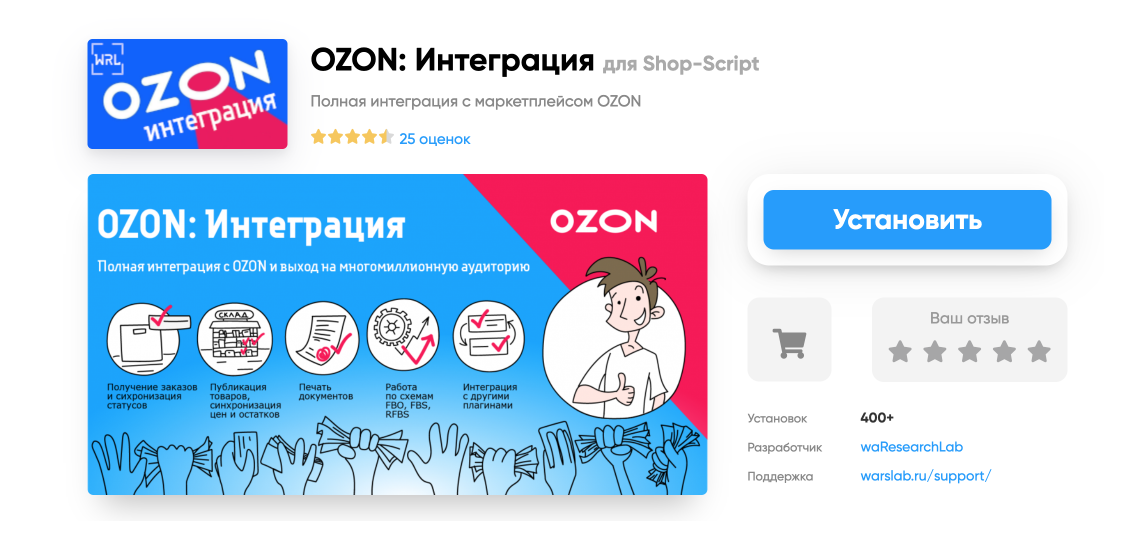
Где получить плагин
Заголовок раздела «Где получить плагин»Плагин можно купить в магазине Webasyst или установить бесплатно, если у вас облачный тариф «Маркетплейсы» или «Премиум».
Подготовка к настройке
Заголовок раздела «Подготовка к настройке»Перед подключением к Ozon нужно:
- Зарегистрироваться на Ozon как продавец.
- Получить доступ к личному кабинету продавца.
Без этого опубликовать товары на Ozon не получится.
Инструкции по регистрации и выбору модели работы (FBO, FBS или DBS) есть на сайте Ozon для продавцов.
Как подключить интернет-магазин к Ozon
Заголовок раздела «Как подключить интернет-магазин к Ozon»Подключите магазин к маркетплейсу Ozon, чтобы продавать товары на одной из самых популярных площадок России. Это позволит автоматически выгружать товары, управлять ценами и получать заказы в одном месте.
Для подключения выполните 3 шага:
- Установите плагин «Ozon: Интеграция».
- Настройте интеграцию.
- Опубликуйте товары на Ozon.
Шаг 1. Установка плагина
Заголовок раздела «Шаг 1. Установка плагина»- Откройте магазин приложений Webasyst.
- В строке поиска введите: Ozon: Интеграция.
- Нажмите кнопку Купить.
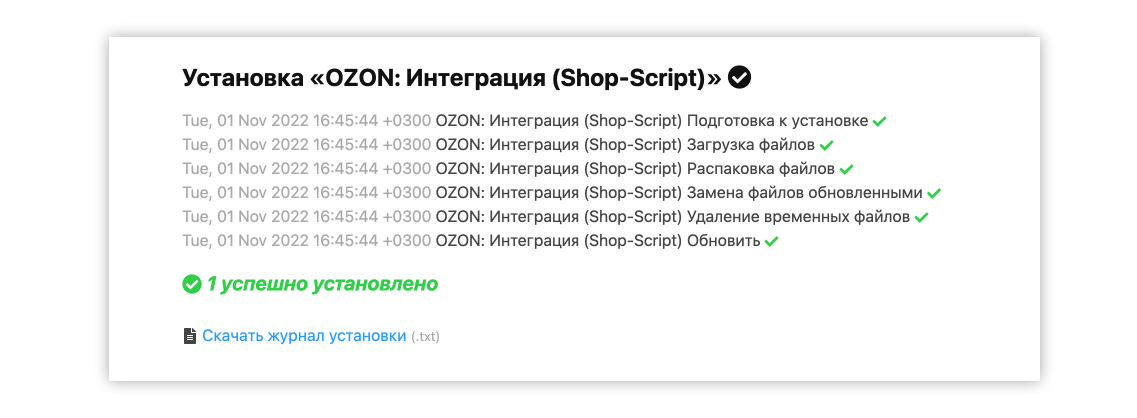
- После оплаты перейдите в раздел приложений → страница плагина → нажмите Установить.
- Дождитесь завершения установки.
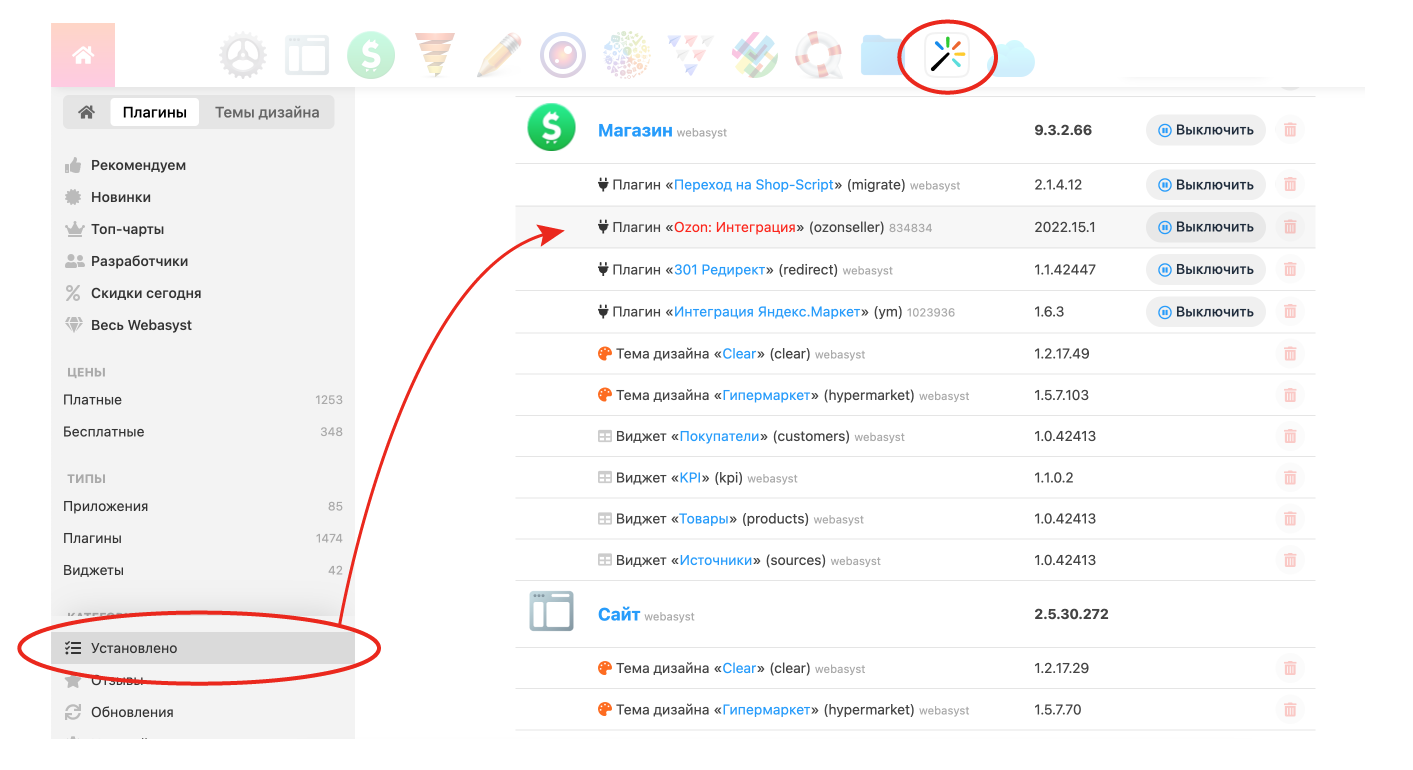
Плагин появится в списке установленных: Раздел приложений → Установлено → Магазин → плагин Ozon: Интеграция.
Настройка подключения к Ozon
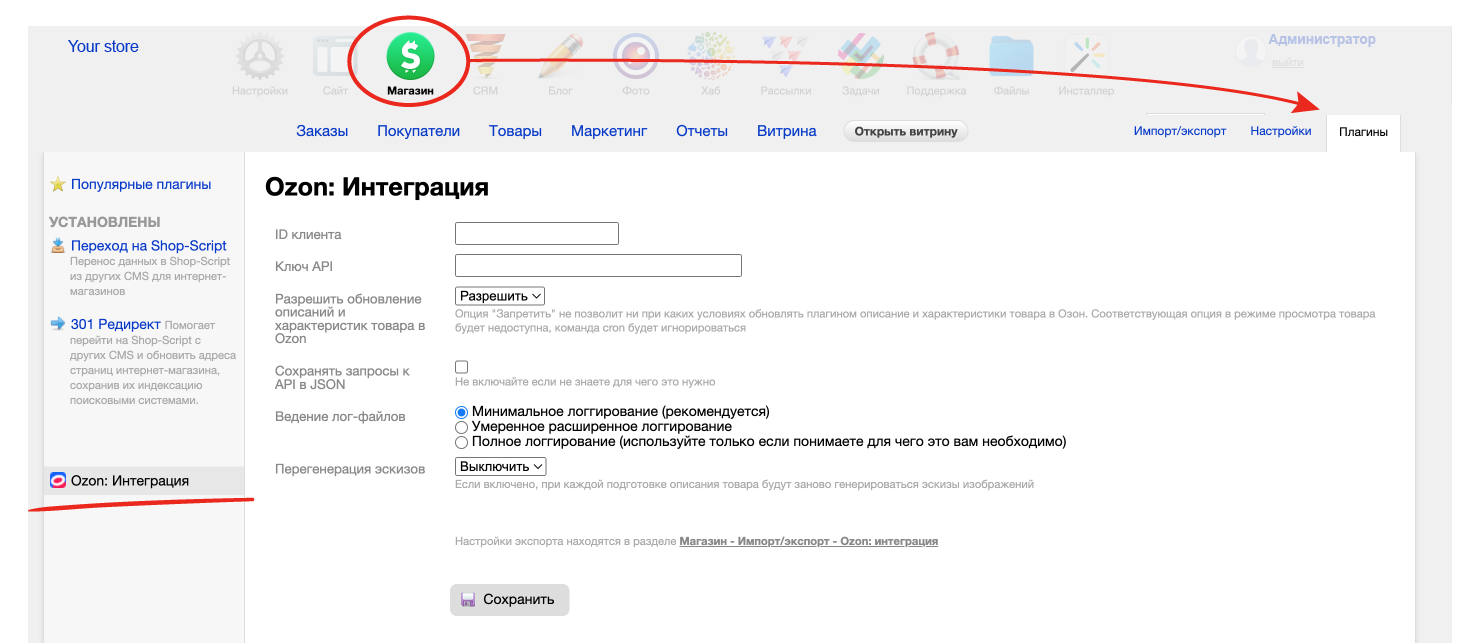
Заголовок раздела «Настройка подключения к Ozon»- Перейдите в раздел Магазин → Плагины → Ozon: Интеграция.
- Введите:
- ID клиента Ozon
- Ключ для работы с API Ozon seller
Эти данные находятся в вашем кабинете на сайте Ozon.
- Сохраните изменения.
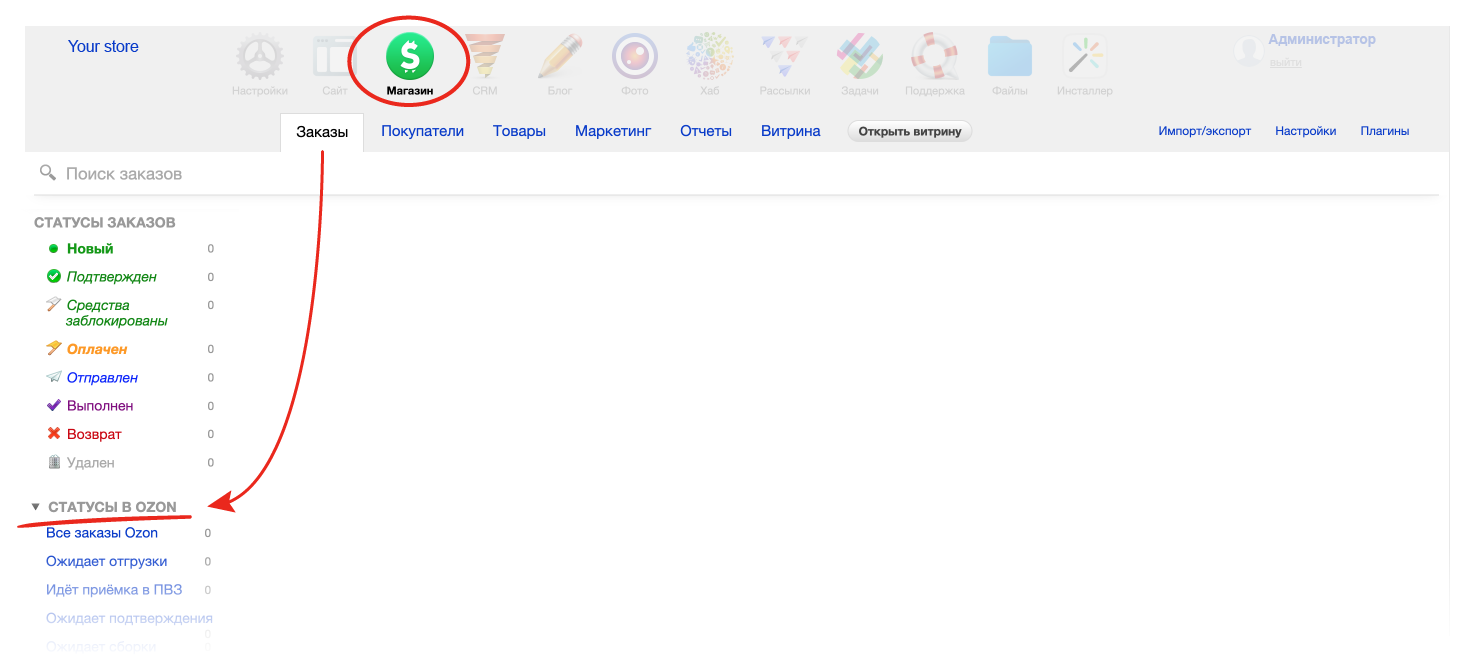
После подключения в приложении «Магазин» станут доступны:
Статусы в Ozon — в разделе «Заказы». Сюда будут поступать заказы с маркетплейса. Вы будете присваивать им статусы при обработке.
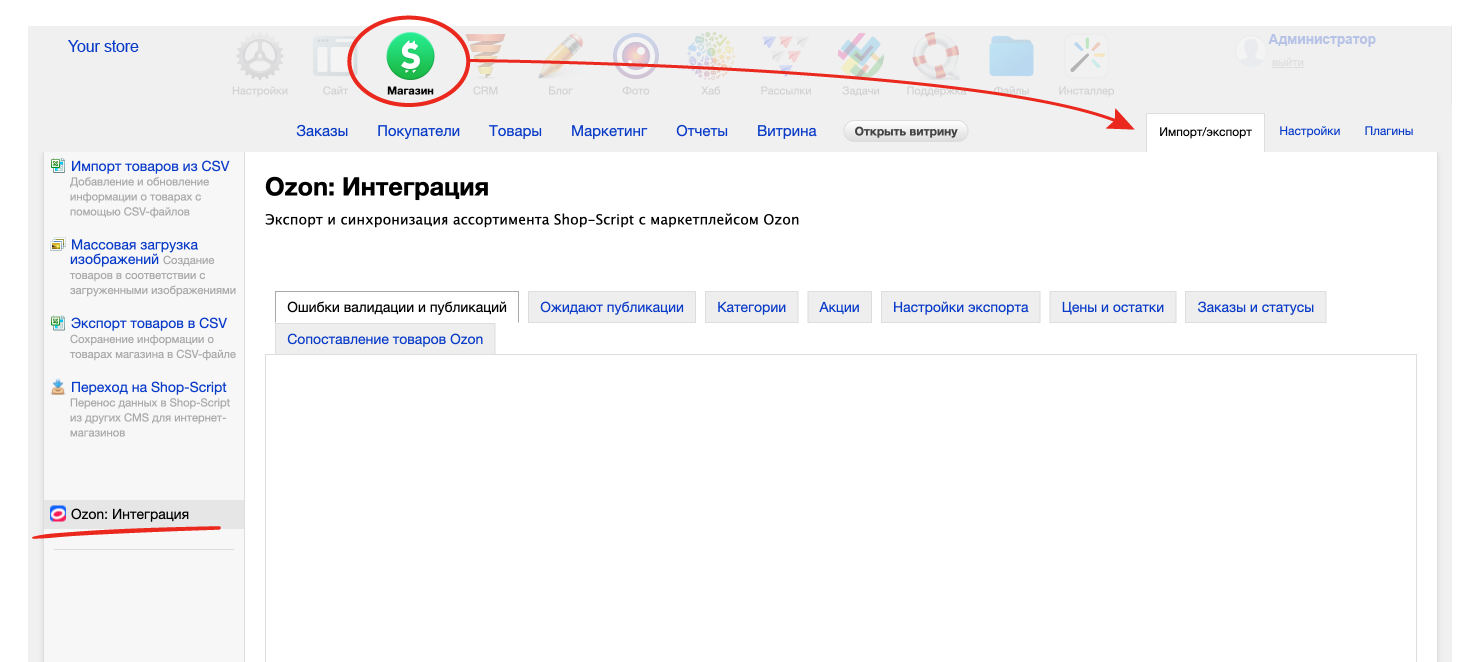
Ozon: Интеграция — раздел для настройки интеграции в «Импорт/экспорт».
Шаг 2. Настройка интеграции
Заголовок раздела «Шаг 2. Настройка интеграции»Откройте Магазин → Импорт/экспорт → Ozon: Интеграция.
Настройка состоит из нескольких вкладок. Каждая вкладка соответствует отдельному этапу и зависит от выбранной модели работы с маркетплейсом.
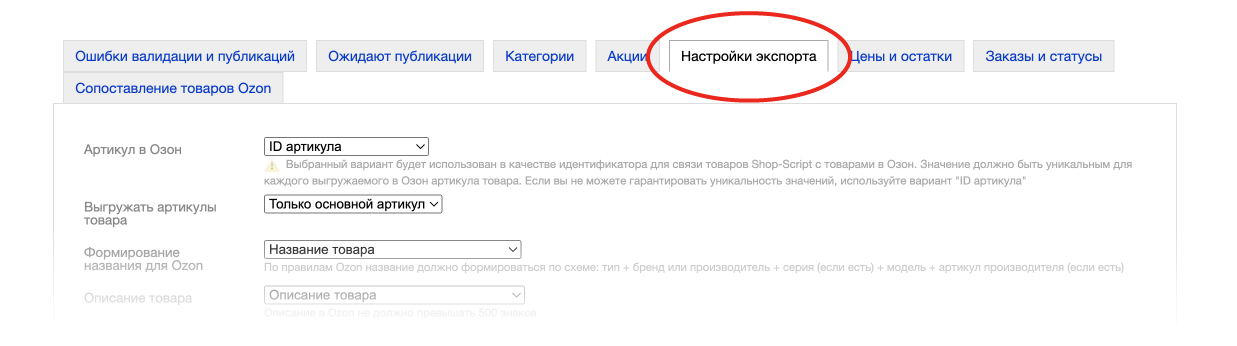
Настройки экспорта
Заголовок раздела «Настройки экспорта»Укажите параметры для каждого товара при публикации на Ozon:
- Источник названия и описания
- Габариты
- Ограничения публикации
- Другие настройки
Выберите нужные варианты и сохраните изменения.
Подробная инструкция по настройкам экспорта поможет при возникновении вопросов.
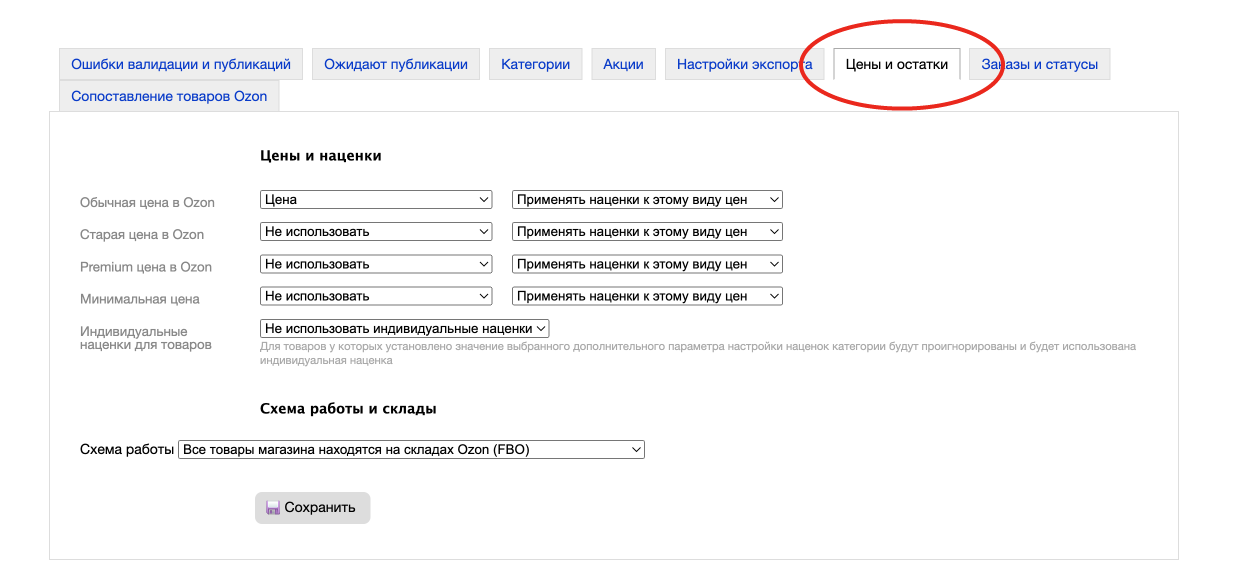
Цены и остатки
Заголовок раздела «Цены и остатки»Выберите цены и наценки для Ozon. Укажите схему работы.
Заказы и статусы
Заголовок раздела «Заказы и статусы»- Сопоставьте статусы заказов.
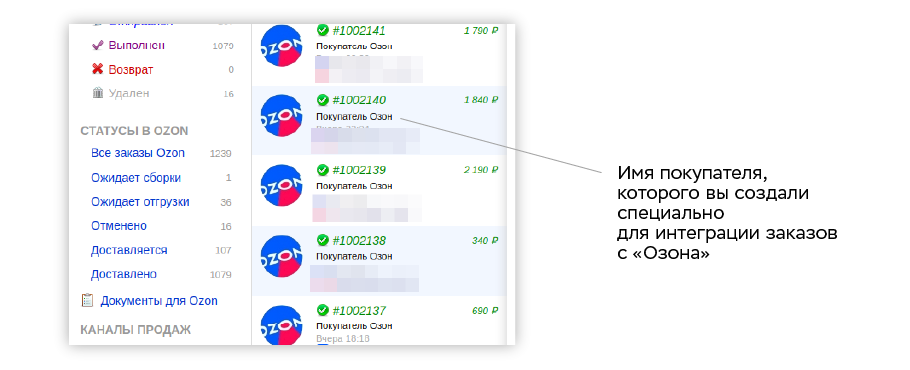
- Создайте контакт покупателя для оформления заказов Ozon.
- Укажите этот контакт в поле «Контакт для создания заказов Ozon».
Важно: без этого контакта плагин не сможет передать данные о заказах в Shop-Script. Ozon скрывает данные клиента, оформившего заказ.
Создайте контакт самостоятельно, например «Покупатель Ozon». Тогда заказы в Shop-Script будут выглядеть так:
Категории
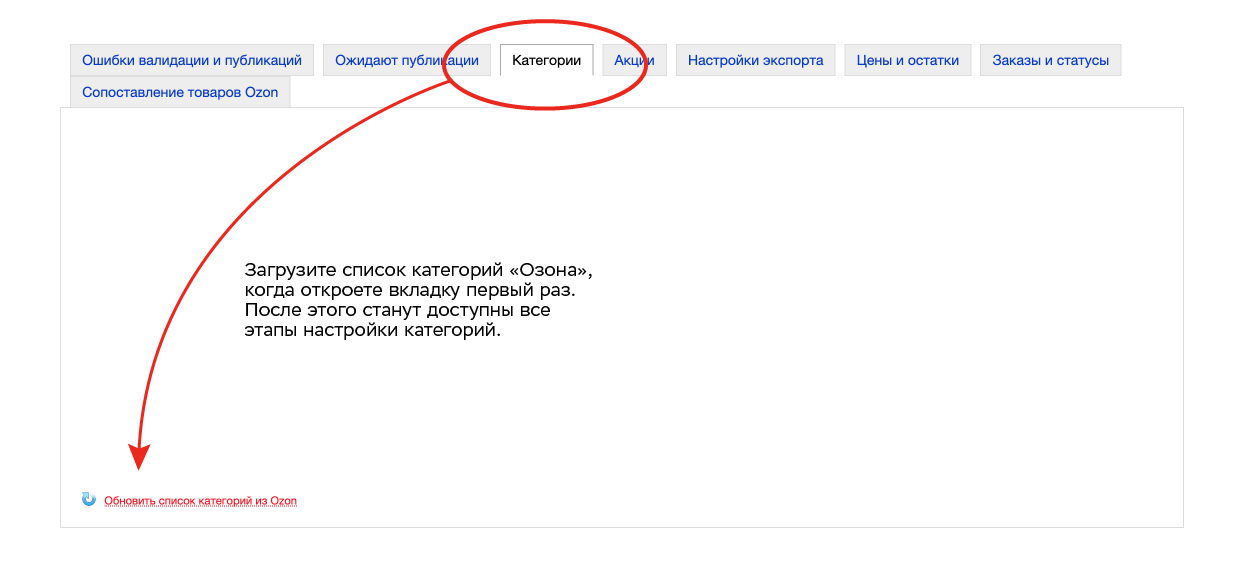
Заголовок раздела «Категории»- При первом открытии вкладки нажмите Обновить список категорий из Ozon.
- Дождитесь загрузки категорий.
- Сопоставьте типы и характеристики товаров из Shop-Script с характеристиками Ozon.
- Настройте категории.
Инструкция по настройке категорий расскажет обо всех тонкостях.
Шаг 3. Публикация товаров на Ozon
Заголовок раздела «Шаг 3. Публикация товаров на Ozon»Выбор товаров для публикации
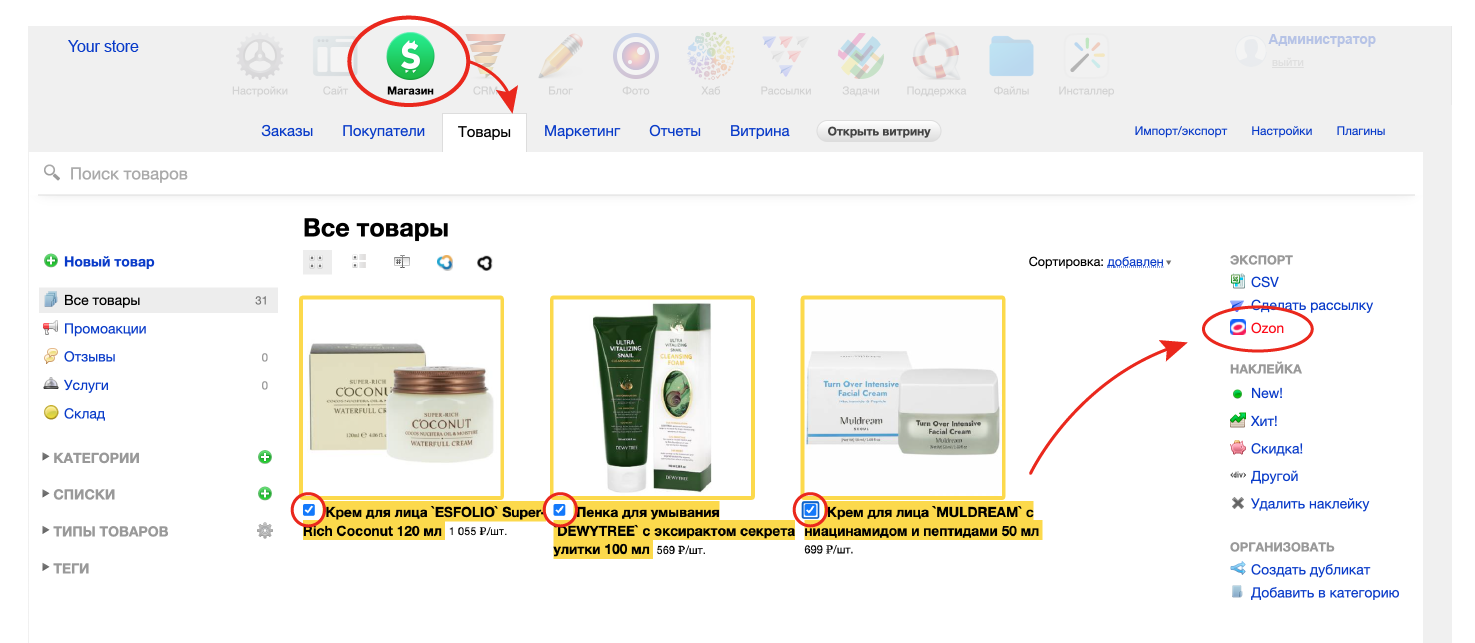
Заголовок раздела «Выбор товаров для публикации»Перейдите в приложение «Магазин» → «Товары» и нажмите кнопку «Ozon» в правом меню.
Выбор категории на маркетплейсе
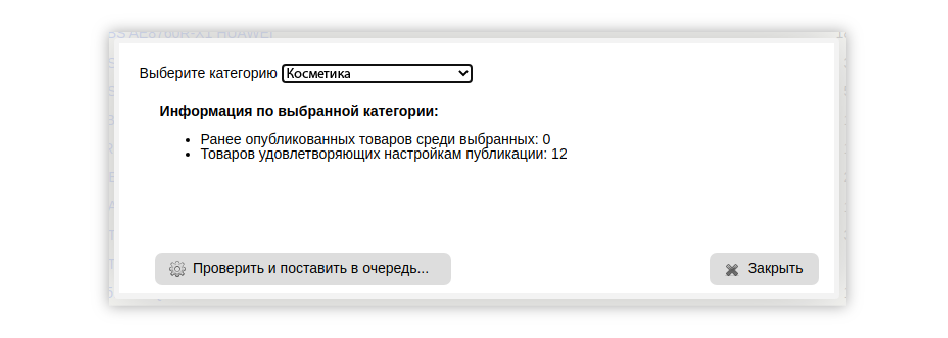
Заголовок раздела «Выбор категории на маркетплейсе»В открывшемся окне выберите категорию для публикации товаров на Ozon и нажмите кнопку «Проверить и поставить в очередь…»
Результаты модерации
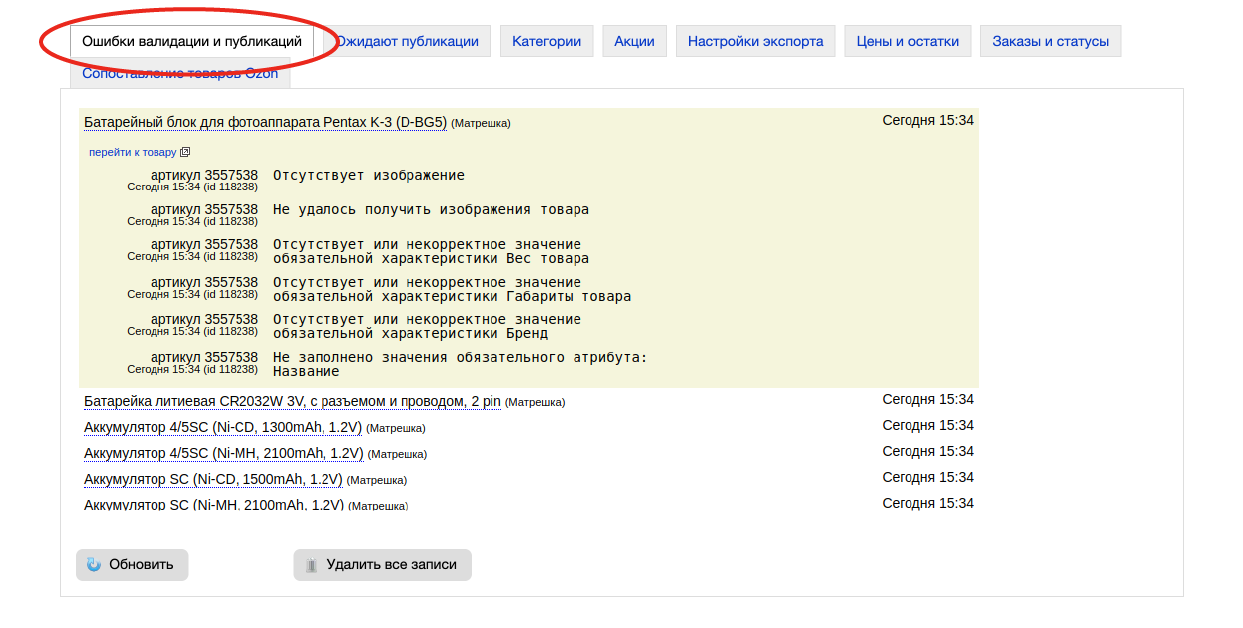
Заголовок раздела «Результаты модерации»Товары не публикуются на Ozon мгновенно — они проходят обязательную проверку (модерацию). Если проверка выявит товары, не соответствующие требованиям маркетплейса, они появятся в разделе «Ошибки валидации и публикаций».
Путь к разделу: Приложение «Магазин» → «Импорт/экспорт» → «Ozon: Интеграция» → «Ошибки валидации и публикаций»
Публикация прошедших проверку товаров
Заголовок раздела «Публикация прошедших проверку товаров»Товары, успешно прошедшие модерацию, готовы к публикации. Нажмите кнопку «Поставить в очередь» — они перейдут в раздел «Ожидают публикации».
Опубликовать товары можно двумя способами:
- Вручную
- Автоматически
Готово! Ваши товары теперь доступны покупателям на маркетплейсе.
Подробную информацию о настройке плагина «Ozon: Интеграция» читайте в инструкции разработчика.