
Как добавить водяной знак на фотографии товаров в интернет-магазине
Водяной знак защищает фотографии ваших товаров от копирования. Когда покупатели видят, что на изображении есть логотип или название магазина, они понимают, что фото нельзя использовать без разрешения. Рассказываем, как настроить автоматическую защиту изображений.
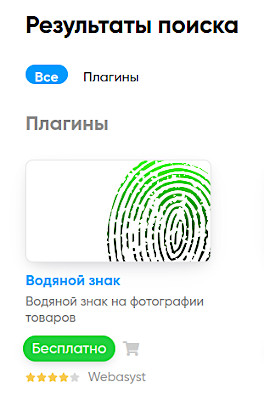
Установка плагина «Водяной знак»
Заголовок раздела «Установка плагина «Водяной знак»»- Откройте Инсталлер — это раздел для установки дополнений в панели управления магазином.
- В строке поиска введите «Водяной знак».
- Нажмите кнопку установки.
Настройка водяного знака
Заголовок раздела «Настройка водяного знака»После установки перейдите в раздел Shop-Script → Плагины → Водяной знак.
Выберите, какой тип водяного знака вы хотите использовать: текст или картинку.
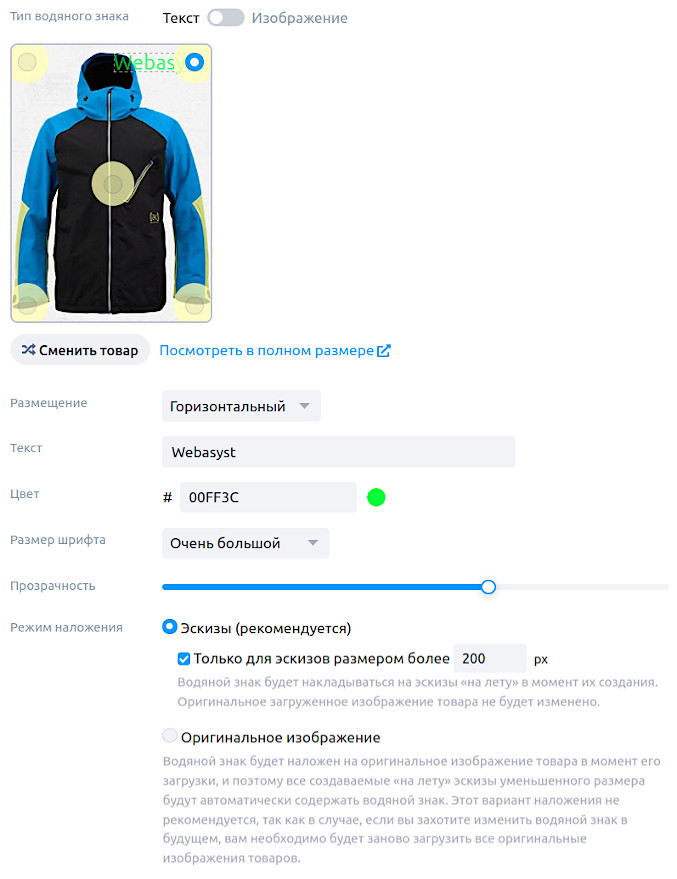
Текстовый водяной знак
Заголовок раздела «Текстовый водяной знак»Подходит, если вы хотите написать название магазина или слоган. Настройте:
- Расположение — где на фото будет размещён текст;
- Цвет — цвет букв;
- Размер — насколько крупным будет текст;
- Прозрачность — насколько текст будет заметным;
- Режим наложения — как текст смешивается с фото.
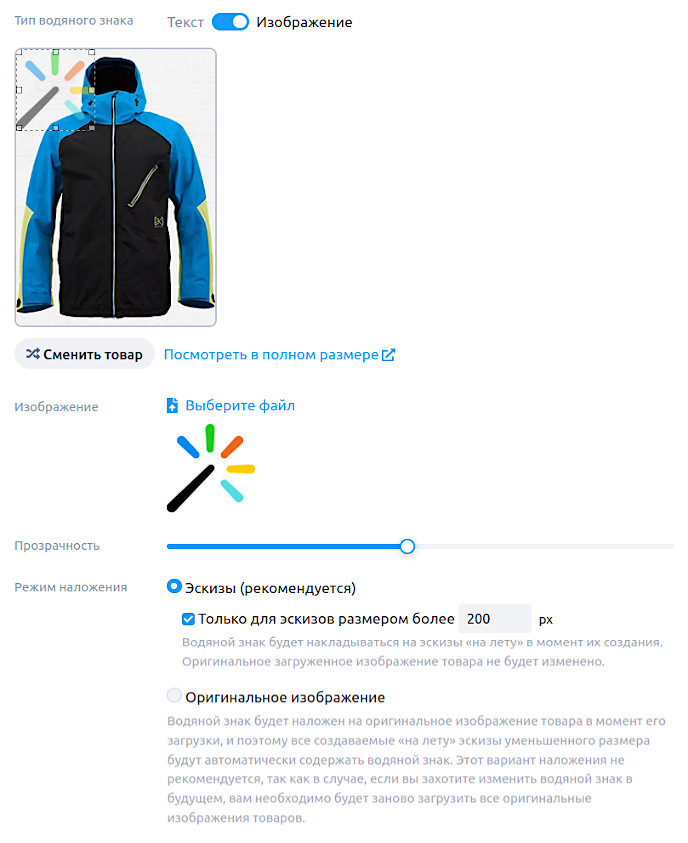
Водяной знак-картинка
Заголовок раздела «Водяной знак-картинка»Используйте логотип вашего магазина. Настройте:
- Прозрачность — насколько заметным будет логотип;
- Режим наложения — как логотип смешивается с фото товара.
После сохранения настроек все новые фотографии товаров будут автоматически защищены водяным знаком.
Как добавить водяной знак на старые изображения
Заголовок раздела «Как добавить водяной знак на старые изображения»Если вы установили плагин позже, чем загрузили фотографии товаров, водяной знак не появится на старых изображениях. Нужно пересоздать миниатюры изображений — уменьшенные копии фото, которые показываются в каталоге.
Как это сделать, читайте в статье «Как пересоздать миниатюры изображений».
Плагин автоматически добавит водяной знак при пересоздании миниатюр.