Как настроить разные единицы измерения для товаров в интернет-магазине
Единицы измерения помогают покупателям понять, в каком количестве они приобретают товар. Например, если вы продаёте овощи на вес, укажите «килограмм», если товары в коробках — «упаковка».
В интернет-магазине для каждого товара можно указать собственную единицу измерения количества.
Доступные варианты (помимо стандартных «штук»):
- килограмм
- литр
- метр
- упаковка
- и другие единицы измерения
Как настроить разные единицы измерения для товаров в интернет-магазине
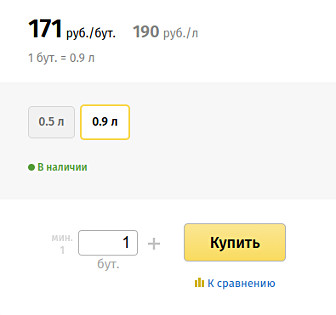
Заголовок раздела «Как настроить разные единицы измерения для товаров в интернет-магазине»Эта настройка помогает показывать цены и количество товаров в удобных для покупателей единицах. Например, сок можно продавать бутылками, но показывать цену за литр — так покупателю проще сравнить стоимость.
Как это настроить
Заголовок раздела «Как это настроить»- Активировать расширенные возможности для всего магазина.
- Включить их для нужных типов товаров.
- Указать индивидуальные значения в свойствах товаров.
Чтобы пользоваться возможностями, описанными в этой статье, проверьте, чтобы их поддерживала тема дизайна вашего онлайн-магазина.
1. Активировать в общих настройках магазина
Заголовок раздела «1. Активировать в общих настройках магазина»Перейдите в раздел «Магазин → Настройки → Единицы измерения».
Складские единицы
Заголовок раздела «Складские единицы»Складская единица — это то, в чём вы фактически продаёте товар: бутылка, коробка, штука.
Для включения складских единиц:
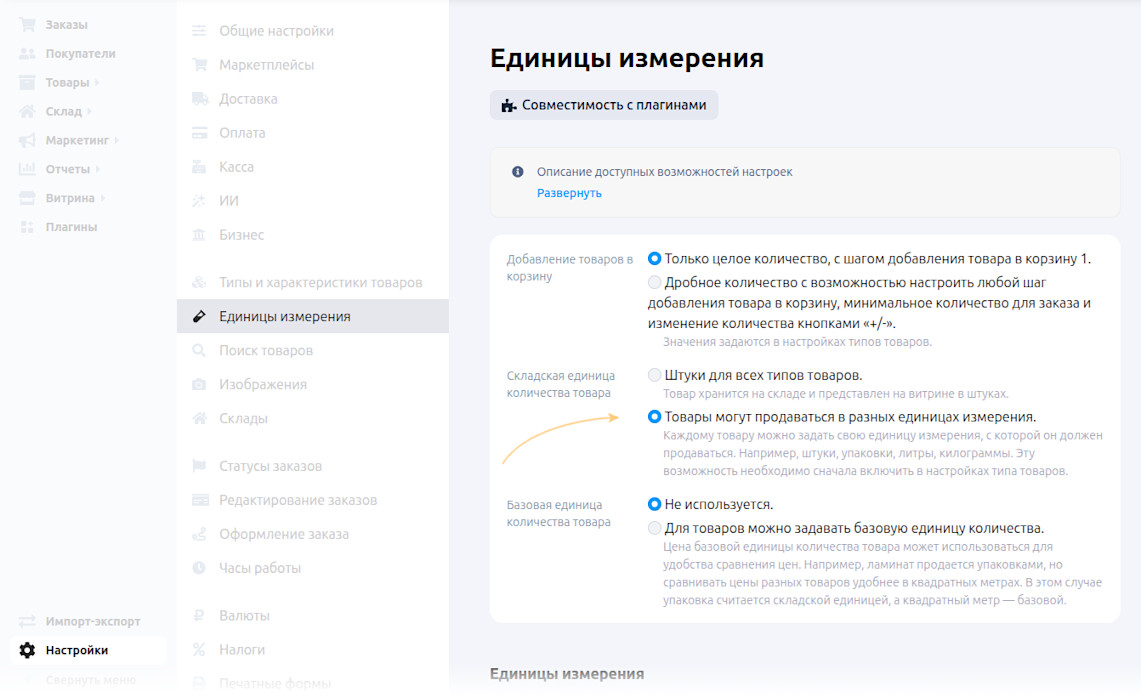
- Выберите вариант «Товары могут продаваться в разных единицах измерения» для настройки «Складская единица количества товара».
- Подтвердите выбор.
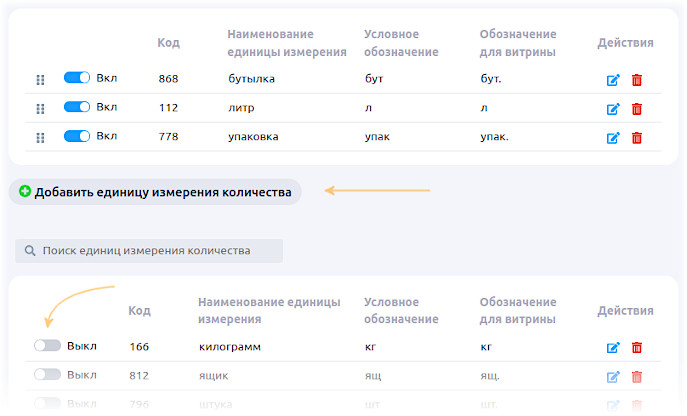
- В блоке «Единицы измерения количества товаров» включите те единицы, в которых нужно показывать количество товаров. Если нужных единиц в справочнике нет, их можно добавить.
Базовые единицы
Заголовок раздела «Базовые единицы»Базовая единица — это единица для сравнения цен. Например, если вы продаёте сок в бутылках, базовой единицей будет литр.
Если вы продаёте похожие товары в разных единицах измерения (например, соки в бутылках, коробках, банках), покупателям может быть сложно сравнить цены.
Чтобы помочь покупателям выбрать оптимальный вариант, на странице магазина можно показывать цены сразу для двух единиц:
- складская — единица фактической продажи (бутылка, коробка, банка);
- базовая — единица для сравнения цен (литр).
Для включения базовых единиц:
- Выберите вариант «Для товаров можно задавать базовую единицу количества» для настройки «Базовая единица количества товара».
- Подтвердите выбор.
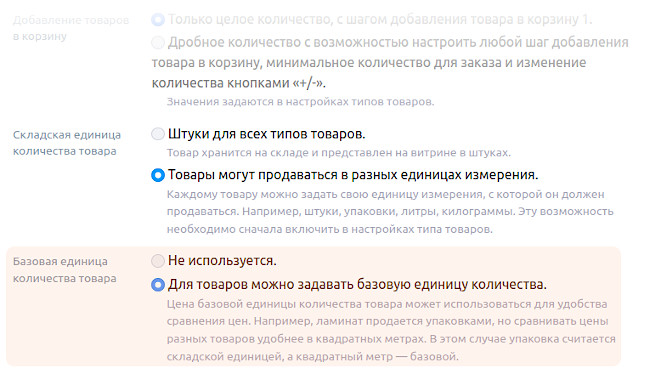
- В блоке «Единицы измерения количества товаров» включите нужные базовые единицы. При необходимости добавьте новые единицы в справочник.
2. Включить для нужных типов товаров
Заголовок раздела «2. Включить для нужных типов товаров»Перейдите в раздел «Магазин → Настройки → Типы и характеристики товаров» и откройте настройки нужного типа товаров.
Складская единица
Заголовок раздела «Складская единица»В настройках типа товаров:
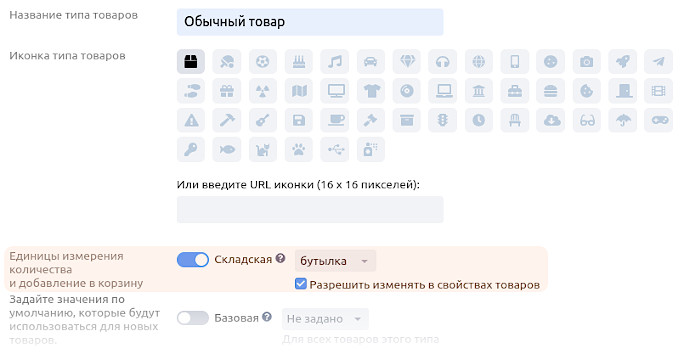
- Включите параметр «Складская» в блоке «Единицы измерения количества и добавление в корзину».
- Выберите единицу измерения для этого типа товаров.
Если для отдельных товаров нужно показывать другие единицы, оставьте включённым свойство «Разрешить изменять в свойствах товаров».
Базовая единица
Заголовок раздела «Базовая единица»Для отображения цен в базовых единицах:
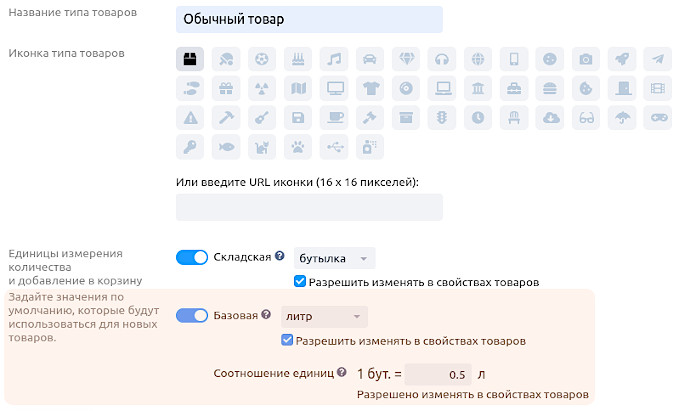
- Включите параметр «Базовая».
- Выберите базовую единицу для товаров этого типа.
Если для отдельных товаров нужны другие базовые единицы, оставьте включённым свойство «Разрешить изменять в свойствах товаров».
- В поле «Соотношение единиц» укажите, во сколько раз складская единица больше базовой.
- Сохраните настройки типа товаров.
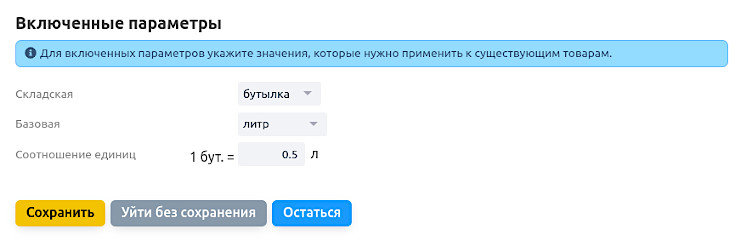
При сохранении выберите складскую и базовую единицы с нужным соотношением, которые будут применены ко всем существующим товарам этого типа.
После сохранения на странице магазина для товаров этого типа будут показаны складская и базовая единицы количества, а также цены для каждой из них.
3. Указать значения в свойствах товаров
Заголовок раздела «3. Указать значения в свойствах товаров»Важно: Возможность выбора складской и базовой единиц в свойствах товаров доступна только при включённых переключателях «Разрешить изменять в свойствах товаров» в настройках типа товаров. Если переключатели выключены, в свойствах товара будут использоваться единицы, заданные в настройках типа.
Выбор единиц в карточке товара
Заголовок раздела «Выбор единиц в карточке товара»Перейдите в раздел Магазин → Товары и откройте товар нужного типа. Или создайте новый товар.
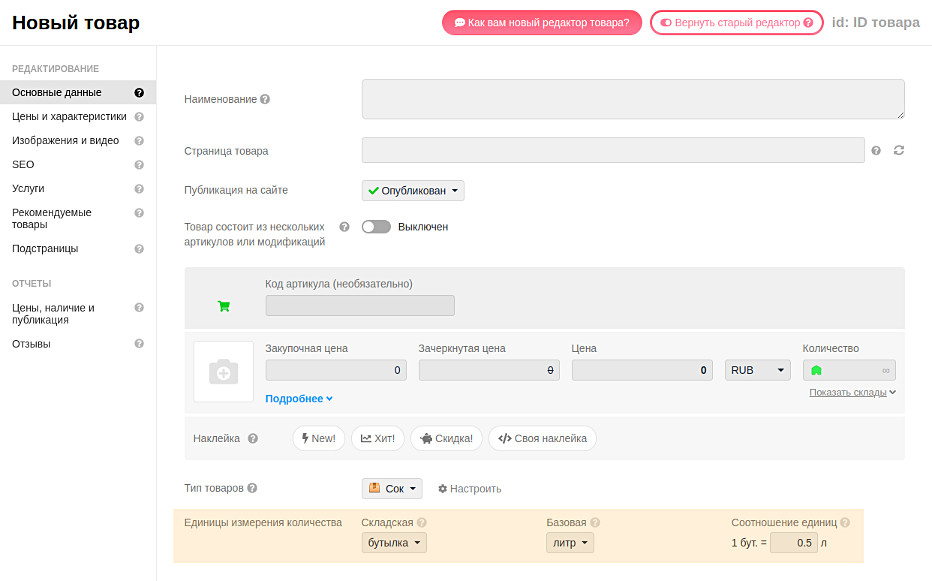
На вкладке Основные данные укажите:
- складскую единицу,
- базовую единицу,
- соотношение между ними.
Сохранение значений в модификациях
Заголовок раздела «Сохранение значений в модификациях»Если товар имеет разные варианты (например, разные размеры или цвета), для каждого варианта можно задать своё соотношение между единицами. Для этого:
- Перейдите на вкладку Цены и характеристики.
- Нажмите ссылку Параметры модификации.
- Заполните нужные поля.
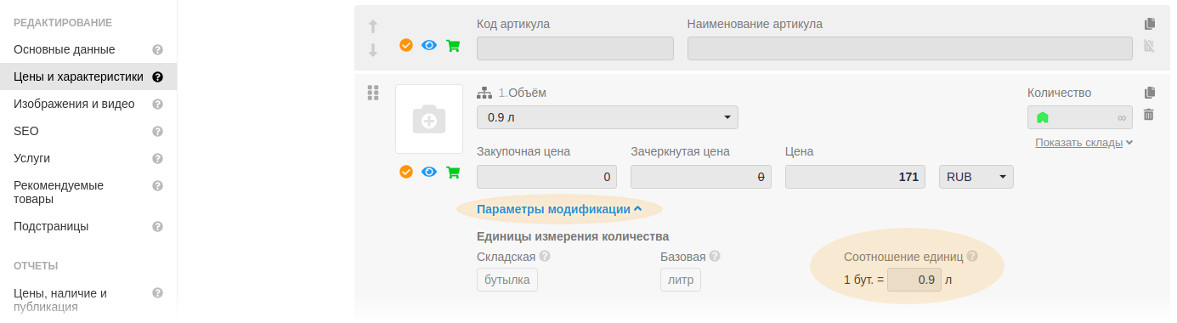
Сохраните товар.
Готово! Товары на странице магазина отображаются с указанными единицами измерения. Если настроены базовые единицы, они показаны рядом со складскими. Также отображается соотношение между единицами и отдельные цены для каждой из них.