
Как загрузить много изображений для товаров
Если у вас много товаров с несколькими фотографиями each, загружать их по одному долго. В этом случае удобнее загрузить все изображения сразу — система автоматически распределит их по товарам.
Как загрузить много изображений
Заголовок раздела «Как загрузить много изображений»- Откройте раздел Товары в панели управления магазином.
- Нажмите кнопку Добавить много.
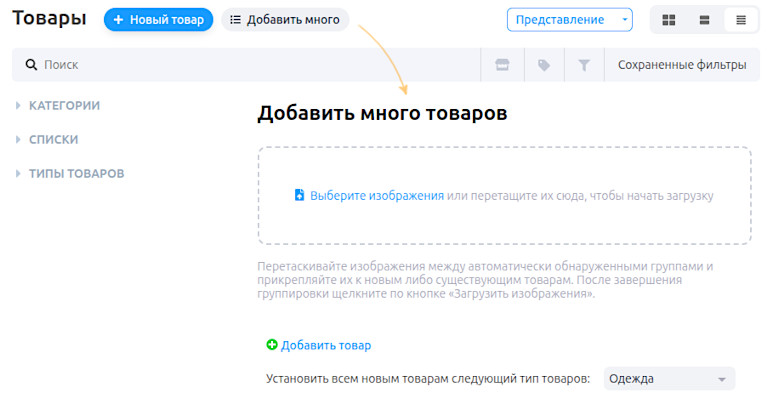
Правила именования файлов
Заголовок раздела «Правила именования файлов»Чтобы изображения автоматически сгруппировались по товарам, имена файлов должны подчиняться простому правилу:
- Все изображения одного товара начинаются с одинакового слова или словосочетания.
- В конце имени — дефис или подчёркивание (можно и без них) и номер фото.
Примеры
Заголовок раздела «Примеры»С дефисом:
nikon-d600-camera-01.jpgnikon-d600-camera-02.jpgnikon-d600-camera-03.jpgС подчёркиванием:
nikon-d600-camera_01.jpgnikon-d600-camera_02.jpgnikon-d600-camera_03.jpgБез разделителя перед номером:
nikon-d600-camera01.jpgnikon-d600-camera02.jpgnikon-d600-camera03.jpgПосле загрузки изображения автоматически сгруппируются по товарам:
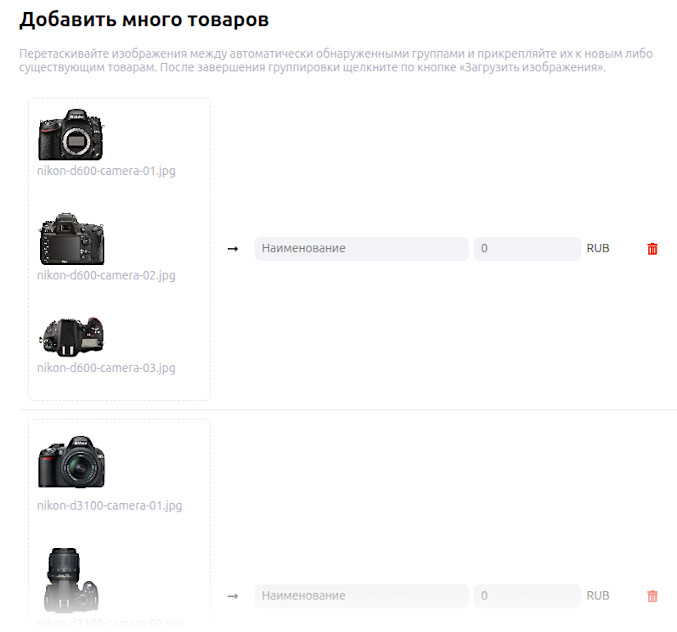
Если группы определились неверно (например, вы ошиблись в именах файлов), перетащите изображения между группами вручную.
Привязка групп к товарам
Заголовок раздела «Привязка групп к товарам»- Введите название товара в поле справа от группы изображений.
- Если товара с таким названием ещё нет, выберите Новый товар — он будет создан автоматически.
- Нажмите Сохранить товары и дождитесь завершения загрузки.