
Как создать новый товар в интернет-магазине
Создать каталог товаров в интернет-магазине можно несколькими способами. Расскажем о каждом из них.
Как добавить товары вручную
Заголовок раздела «Как добавить товары вручную»Самый простой способ — добавить товары по одному. Для этого перейдите в раздел «Товары → Каталог» в панели управления магазином и создайте товары вручную.
Как создать новый товар в интернет-магазине
Заголовок раздела «Как создать новый товар в интернет-магазине»Добавьте товары в каталог, чтобы покупатели могли их найти и купить.
1. Основные данные
Заголовок раздела «1. Основные данные»Нажмите кнопку «Новый товар» и заполните информацию о товаре. Любое поле можно оставить пустым и заполнить позже.
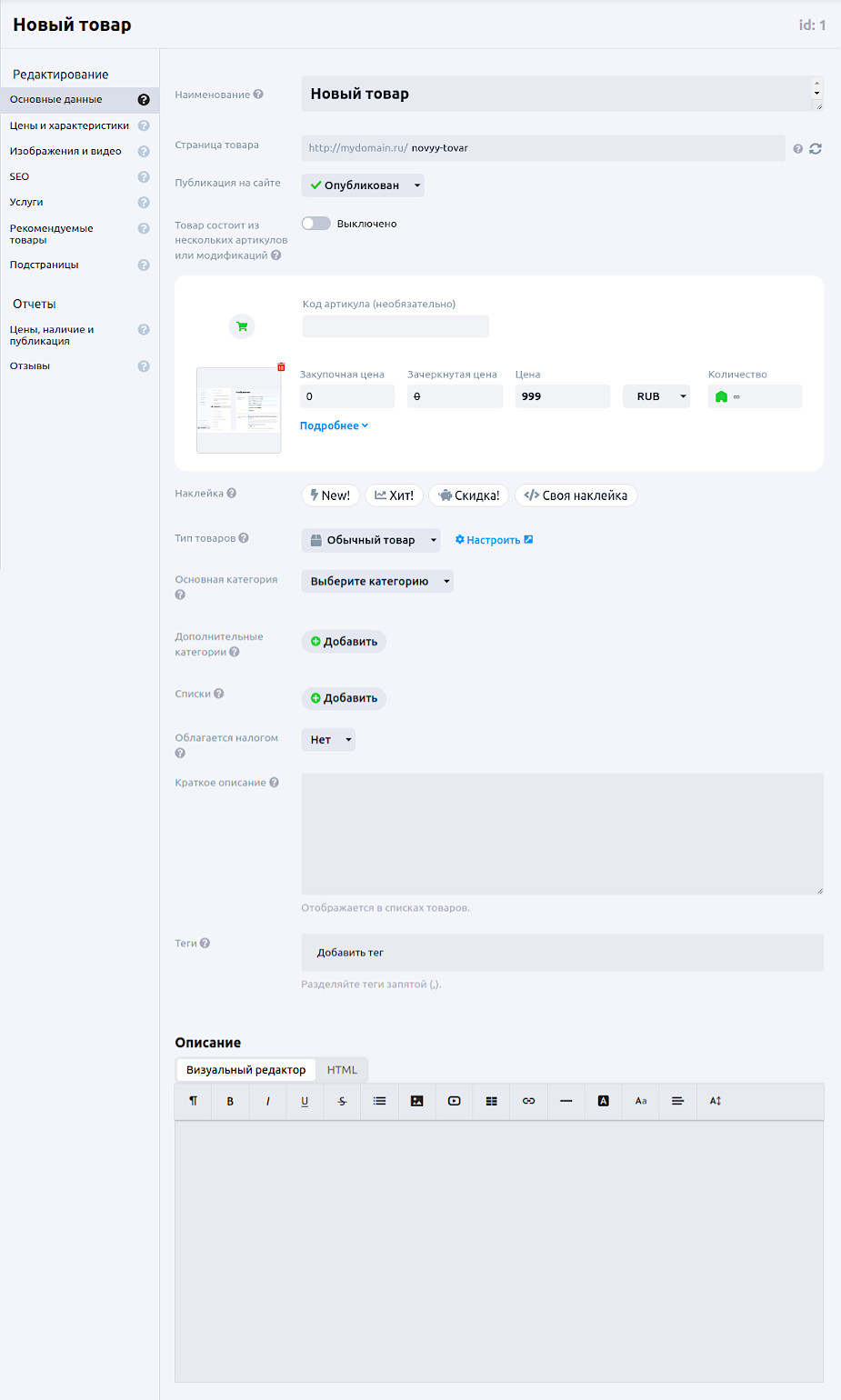
Основные поля:
- Наименование — название вашего товара.
- Адрес (URL) — ссылка на страницу товара. Система создаст её автоматически на основе названия, но можно изменить на любую другую.
- Статус публикации — выберите: показывать товар покупателям, скрыть или снять с публикации.
- Режим продажи — включите этот параметр, если товар имеет несколько вариантов (например, разные размеры или цвета). Для простого товара (один вариант) просто заполните данные ниже.
Данные о товаре:
- Код артикула — необязательное поле. Это внутренний идентификатор товара.
- Закупочная цена — цена, по которой вы приобрели товар. Нужна для отчётов о прибыльности.
- Зачёркнутая цена — старая цена. Введите её выше текущей, чтобы показать покупателям скидку.
- Цена — сколько покупатель будет платить за товар.
- Количество — сколько единиц товара есть в наличии.
- Прикреплённый файл — загрузите файл, который покупатель получит после оплаты (для цифровых товаров). Подробнее о цифровых товарах.
Дополнительные настройки:
- Наклейка — небольшой ярлычок (например, «Новинка» или «Акция»), который появится на карточке товара.
- Тип товара — выберите, если используете разные типы товаров с разными характеристиками.
- Класс налога — укажите, если товар облагается налогом. Подробнее о налогах.
- Категории — разделы магазина, где будет показан товар. Подробнее о категориях.
- Списки — специальные подборки товаров. Подробнее о списках.
- Краткое описание — короткий текст, который виден в категориях и результатах поиска.
- Теги — слова для поиска и фильтрации. Отображаются в виде ссылок на витрине.
- Полное описание — подробная информация о товаре, которую покупатель увидит на странице товара.
2. Цены и характеристики
Заголовок раздела «2. Цены и характеристики»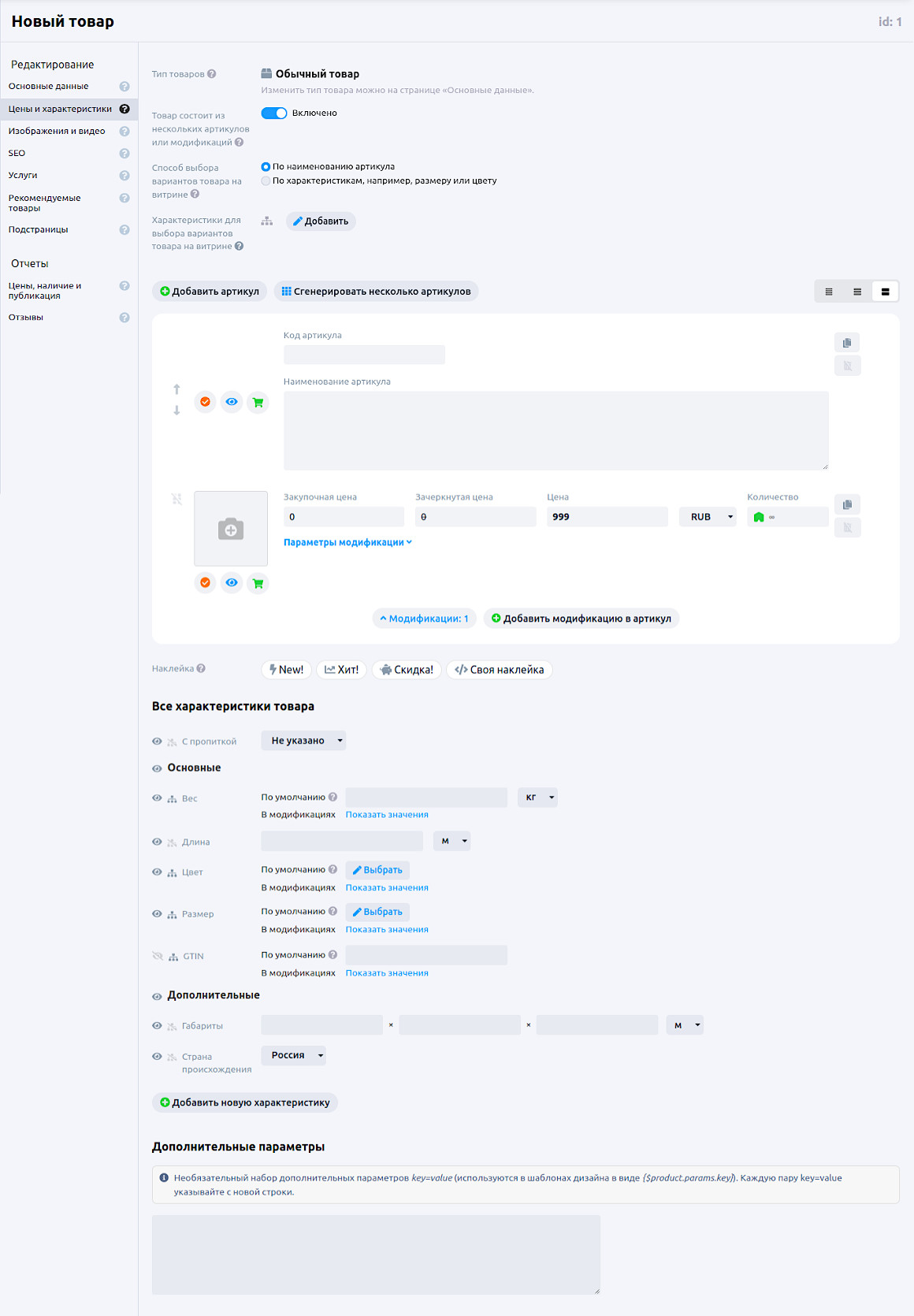
Выбор вариантов товара:
- Укажите, как покупатели будут выбирать нужный вариант: из простого списка или по характеристикам (например, по размеру и цвету).
Артикулы и варианты:
Если товар имеет несколько артикулов или вариантов:
-
Добавьте нужное количество артикулов и вариантов кнопками:
- «Добавить артикул» и «Добавить модификацию в артикул»;
- кнопками копирования;
- «Сгенерировать несколько артикулов» — чтобы создать все комбинации характеристик сразу.
-
Для каждого артикула и варианта укажите:
- основной артикул или вариант;
- показывать ли на витрине;
- доступен ли для покупки;
- количество на складе;
- цену;
- зачёркнутую цену;
- закупочную цену;
- название артикула (необязательно);
- код артикула (необязательно);
- характеристики варианта и прикреплённый файл (если есть).
Характеристики:
- Заполните общие свойства товара: цвет, размер, вес и другие. Набор характеристик зависит от типа товара. Настройка находится в разделе «Настройки → Типы и характеристики товаров».
Дополнительные параметры:
- При необходимости добавьте свои параметры. Подробнее.
3. Изображения и видео
Заголовок раздела «3. Изображения и видео»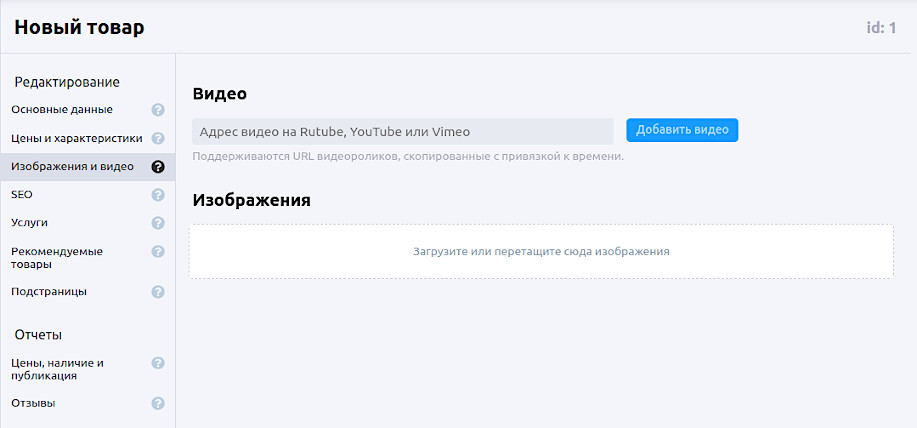
- Видео — вставьте ссылку на видео с демонстрацией товара.
- Изображения — загрузите фотографии кнопкой или перетащите файлы. Для каждого изображения можно добавить описание (используется для поисковых систем).
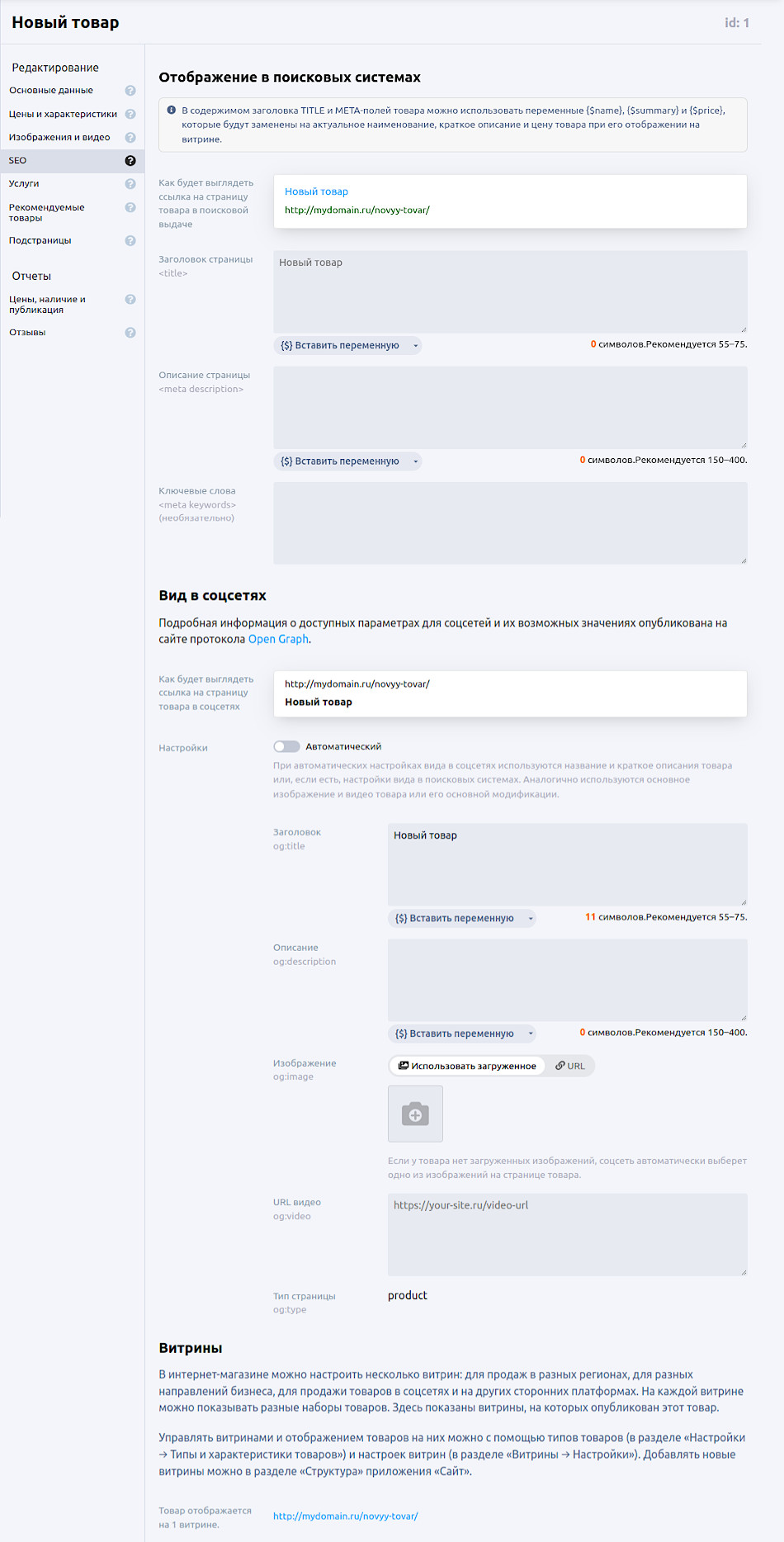
Заполните данные, чтобы товар лучше находился в поиске и красиво выглядел при публикации в соцсетях. В некоторые поля можно добавить автоматические переменные:
- Заголовок страницы — текст, который виден в названии вкладки браузера.
- МЕТА-теги — описания для поисковых систем (keywords и description). Они влияют на то, как товар выглядит в результатах поиска.
- Вид в соцсетях — при необходимости измените настройки по умолчанию. Для карточки в соцсетях выберите изображение товара или укажите свою ссылку на картинку.
5. Услуги
Заголовок раздела «5. Услуги»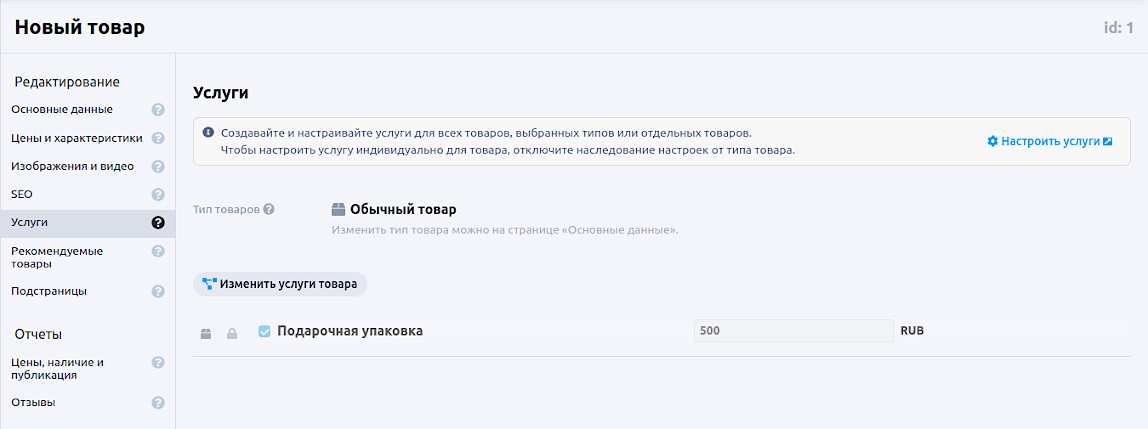
Добавьте дополнительные услуги, которые покупатель может выбрать при заказе: подарочная упаковка, гравировка, расширенная гарантия и так далее. Услуга может быть платной или бесплатной.
Как добавить рекомендуемые товары на страницу
Заголовок раздела «Как добавить рекомендуемые товары на страницу»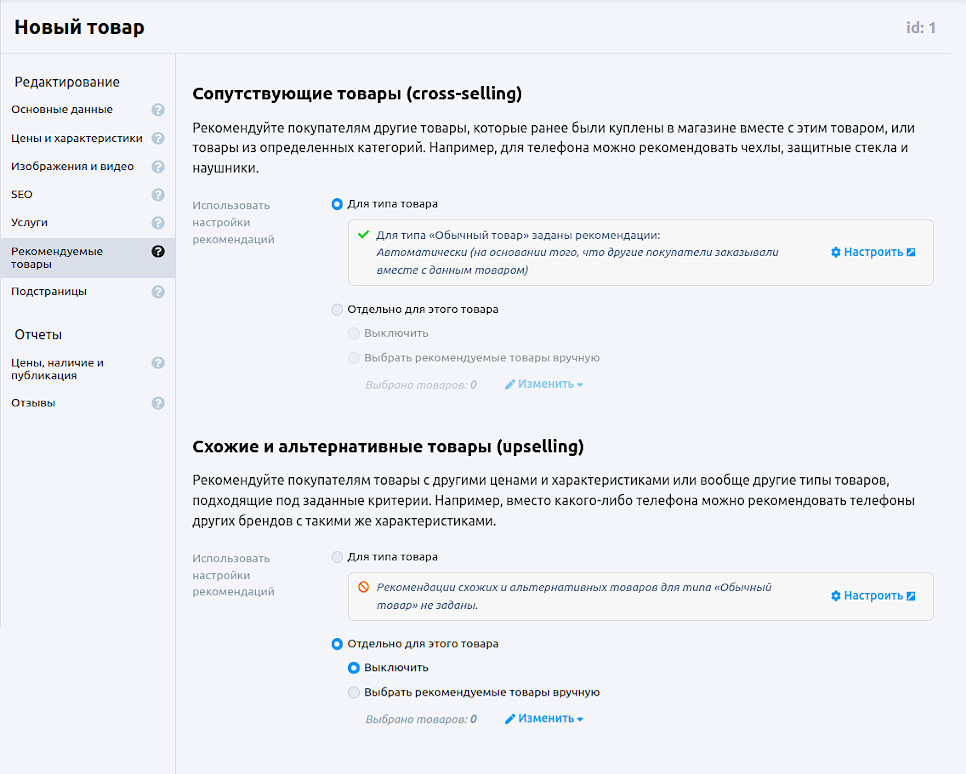
Выберите товары, которые будут показываться покупателю на странице. Обычно это сопутствующие товары — например, «С этим товаром покупают» или похожие модели. Подробнее:
Как добавить подстраницы с дополнительной информацией о товаре
Заголовок раздела «Как добавить подстраницы с дополнительной информацией о товаре»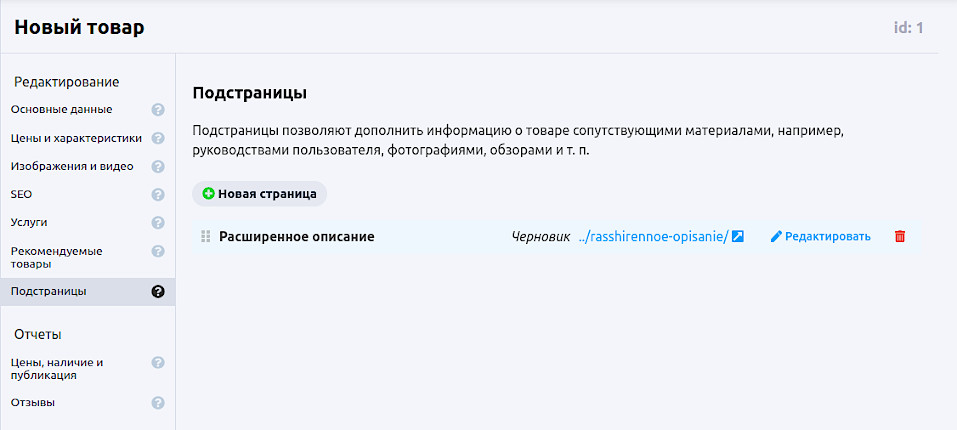
Создайте дополнительные страницы с подробным описанием: технические характеристики, фотогалерею, сертификаты и другую информацию. Ссылки на эти страницы автоматически появятся на основной странице товара.
Как быстро добавить товары в интернет-магазин
Заголовок раздела «Как быстро добавить товары в интернет-магазин»Если у вас много товаров, добавлять их по одному долго. В этой статье собраны способы, которые помогут наполнить каталог за несколько минут.
Как импортировать товары из CSV-файла
Заголовок раздела «Как импортировать товары из CSV-файла»Ускорить добавление товаров поможет импорт из CSV-файла. Подготовьте данные в Microsoft Excel, OpenOffice Calc, iWork или любой другой программе для работы с таблицами, а затем загрузите файл в магазин. Так можно добавить любое количество товаров и категорий одновременно. Импорт также удобен для обновления информации: цен, остатков, описаний, фотографий и других данных.
Подробнее об импорте товаров из CSV-файла.
Как загрузить много фотографий товаров
Заголовок раздела «Как загрузить много фотографий товаров»Ещё один способ быстро наполнить каталог — массовая загрузка изображений. Загрузите сразу много фотографий в панель управления магазином и распределите их по товарам.
Подробнее о массовой загрузке изображений товаров.
Как настроить синхронизацию с «1С»
Заголовок раздела «Как настроить синхронизацию с «1С»»Если вы ведёте учёт в «1С», используйте синхронизацию с интернет-магазином. Специальный плагин автоматически обменивается данными о товарах и заказах.
Подробнее о том, как синхронизировать Shop-Script с «1С».
Как импортировать товары из YML-файла
Заголовок раздела «Как импортировать товары из YML-файла»Для переноса товаров из другого интернет-магазина используйте импорт из YML-файла. Это стандартный формат, который применяется для публикации товарных предложений в «Яндекс.Маркете».