
Как обработать заказ в интернет-магазине
Обработка заказа — это выполнение действий, которые переводят заказ по этапам: от оформления до завершения. Разберёмся, как это работает.
Обработка заказа
Заголовок раздела «Обработка заказа»Обработка заказа — это выполнение различных действий с заказом: «Оплачен», «Отправлен», «Выполнен», «Возврат» и других. Чтобы выполнить действие, нажмите кнопку или ссылку с его названием на странице заказа.

После выполнения действия происходят следующие изменения:
- меняется статус заказа;
- добавляется запись в историю обработки;
- отправляются email- и SMS-уведомления.
Статусы заказа
Заголовок раздела «Статусы заказа»Некоторые действия переводят заказ в другой статус. Например, действие «Оплачен» меняет статус заказа на «Оплачен» (название действия и статуса совпадают).
По статусу заказа легко определить, на какой стадии находится работа:
- подтверждён ли заказ;
- получена ли оплата;
- готовится ли заказ к отправке;
- отправлен ли заказ покупателю.
Действия без изменения статуса
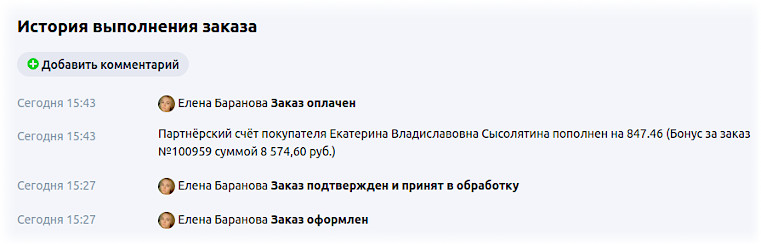
Заголовок раздела «Действия без изменения статуса»Есть действия, которые не меняют статус заказа. К таким относится «Добавить комментарий». При его выполнении комментарий добавляется в историю обработки, а статус остаётся без изменений.
История обработки заказа
Заголовок раздела «История обработки заказа»После выполнения любого действия на странице заказа внизу появляется соответствующая запись. История обработки показывает, кто и когда выполнял действия с заказом. Это помогает контролировать работу с заказами и общаться с покупателями.
Уведомления о действиях с заказом
Заголовок раздела «Уведомления о действиях с заказом»При выполнении действия с заказом могут отправляться email- или SMS-уведомления — вам или покупателю. Настройка уведомлений доступна в разделе Настройки → Уведомления.
Подробнее о настройке:
Действие «Написать клиенту» всегда отправляет email- или SMS-сообщение — дополнительная настройка уведомлений для него не требуется.
Как управлять заказами в интернет-магазине
Заголовок раздела «Как управлять заказами в интернет-магазине»После оформления заказа покупателем вы можете выполнять различные действия: подтверждать заказ, отмечать оплату, отправку товаров и завершать обработку. Ниже описано, что происходит при каждом действии.
В обработку
Заголовок раздела «В обработку»Подтверждает, что вы намерены выполнить заказ.
Что происходит:
- Статус заказа меняется на «Подтверждён».
- Остатки товаров на складе уменьшаются, если в настройках выбрано «Заказ подтверждён и принят в обработку» (раздел Настройки → Склады → Обновление склада).
Подтверждает выдачу заказа в точке продаж. Доступно для заказов, оформленных с помощью кнопки «Забрать в магазине» (Shop-Script 12.0 и выше).
Чтобы проверить личность покупателя, включите настройку «Требовать PIN-код».

При выполнении действия появится поле для ввода PIN-кода. Код отправляется покупателю в email- или SMS-уведомлении о заказе.
Важно: убедитесь, что уведомления настроены и отправляются, прежде чем требовать PIN-коды от покупателей.
Что происходит:
- Статус заказа меняется на «Выполнен».
Удалить
Заголовок раздела «Удалить»Отказываетесь от обработки заказа. Например, если заказ оформлен хулиганом или это тестовый заказ.
Заказ не удаляется полностью — он переводится в статус «Удалён». Восстановить заказ можно с помощью действия «Восстановить».
Что происходит:
- Статус заказа меняется на «Удалён».
- Остатки товаров восстанавливаются, если:
- в настройках склада выбрано «Заказ оформлен» или «Заказ подтверждён и принят в обработку»;
- ранее остатки уже были списаны;
- заказ не в статусе «Возврат».
- Дата оплаты удаляется (если заказ был оплачен).
- Пересчитываются отчёты о продажах.
- Пересчитывается суммарная стоимость заказов покупателя (влияет на скидку).
- Если включена бонусная программа — бонус за заказ списывается со счёта участника.
Оплачен
Заголовок раздела «Оплачен»Отмечает поступление оплаты от покупателя.
Что происходит:
- Статус заказа меняется на «Оплачен».
- Дата оплаты:
- текущая дата, если в настройках аналитики выбрано «Заказ был оплачен или выполнен»;
- иначе — дата создания заказа.
- Пересчитываются отчёты о продажах.
- Пересчитывается суммарная стоимость заказов покупателя.
- Остатки товаров списываются, если:
- в настройках склада выбрано «Заказ подтверждён и принят в обработку»;
- остатки ещё не списывались.
- Если включена бонусная программа — начисляются бонусы участнику.
Отправлен
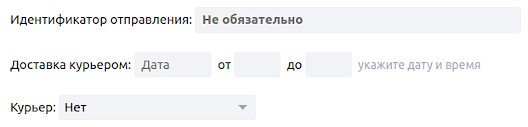
Заголовок раздела «Отправлен»Отмечает, что товары отправлены покупателю. При выполнении действия можно указать идентификатор отправления — он будет виден покупателю в личном кабинете.
Что происходит:
- Статус заказа меняется на «Отправлен».
- Остатки товаров списываются, если:
- в настройках склада выбрано «Заказ оформлен» или «Заказ подтверждён и принят в обработку»;
- остатки ещё не списывались.
Выполнен
Заголовок раздела «Выполнен»Отмечает, что обработка заказа успешно завершена.
Что происходит при этом:
- Статус заказа меняется на «Выполнен».
- В свойствах заказа сохраняется текущая дата, если в настройках Shop-Script → Настройки → Аналитика → Дата транзакции выбрано «Заказ был оплачен или выполнен». Если выбрана другая опция — в качестве даты оплаты сохраняется дата создания заказа.
- Пересчитываются отчёты о продажах.
- Пересчитывается суммарная стоимость заказов покупателя (влияет на скидку по суммарной стоимости).
- С остатков заказанных товаров списывается количество, если соблюдены все условия:
- В настройках Shop-Script → Настройки → Склады → Обновление склада выбрано «Заказ подтверждён и принят в обработку».
- Действие «Выполнен» выполняется с заказом в статусе «Новый».
- Если включена бонусная партнёрская программа — начисляются бонусы её участнику.
Как оформить возврат денег покупателю
Заголовок раздела «Как оформить возврат денег покупателю»Это действие нужно, когда покупатель вернул товар и вы возвращаете ему деньги. Можно вернуть полную сумму или только за часть товаров — тогда выберите, какие именно позиции нужно вернуть. Сумма рассчитывается с учётом всех скидок, которые были применены к заказу.
Что происходит при оформлении возврата:
- Статус заказа меняется на «Возврат».
- Если в настройках включена опция «Вернуть деньги через платежную систему», деньги автоматически вернутся покупателю на карту или в онлайн-кошелёк.
- Дата оплаты заказа удаляется.
- Товары возвращаются на склад (количество увеличивается), если выполняются два условия: в настройках склада выбрано «Заказ оформлен» или «Заказ подтверждён», и при обработке заказа остатки ранее списывались.
- Пересчитываются отчёты о продажах.
- Пересчитывается общая сумма всех заказов покупателя.
- Если подключена бонусная программа — с бонусного счёта покупателя списывается бонус, который он получил за этот заказ.
Как восстановить удалённый заказ
Заголовок раздела «Как восстановить удалённый заказ»Используйте это действие, чтобы вернуть в работу заказ, который был удалён по ошибке.
Что происходит при восстановлении заказа:
- Статус заказа меняется на «Подтверждён».
- Восстанавливается дата оплаты, если удалённый заказ был оплачен.
- Со склада снова списываются товары, которые были на складе до удаления заказа — но только если восстановление делается не из статуса «Возврат».
- Пересчитывается общая сумма всех заказов покупателя.
- Восстанавливаются бонусы, которые были начислены покупателю за этот заказ.
Как добавить информацию о доставке
Заголовок раздела «Как добавить информацию о доставке»Здесь можно указать номер отправления, дату и время, когда курьер доставит заказ. Это действие не меняет статус заказа — его можно использовать на любом этапе обработки.
Как отправить сообщение покупателю
Заголовок раздела «Как отправить сообщение покупателю»Отправьте покупателю email или SMS. Для SMS нужно, чтобы у покупателя был указан номер телефона в профиле, а в настройках магазина был подключён SMS-плагин.
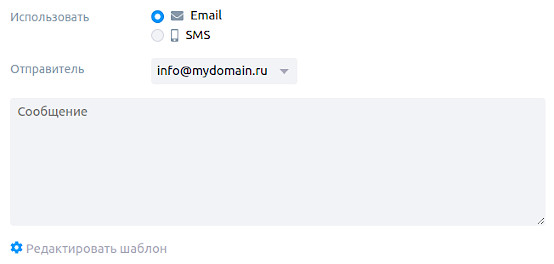
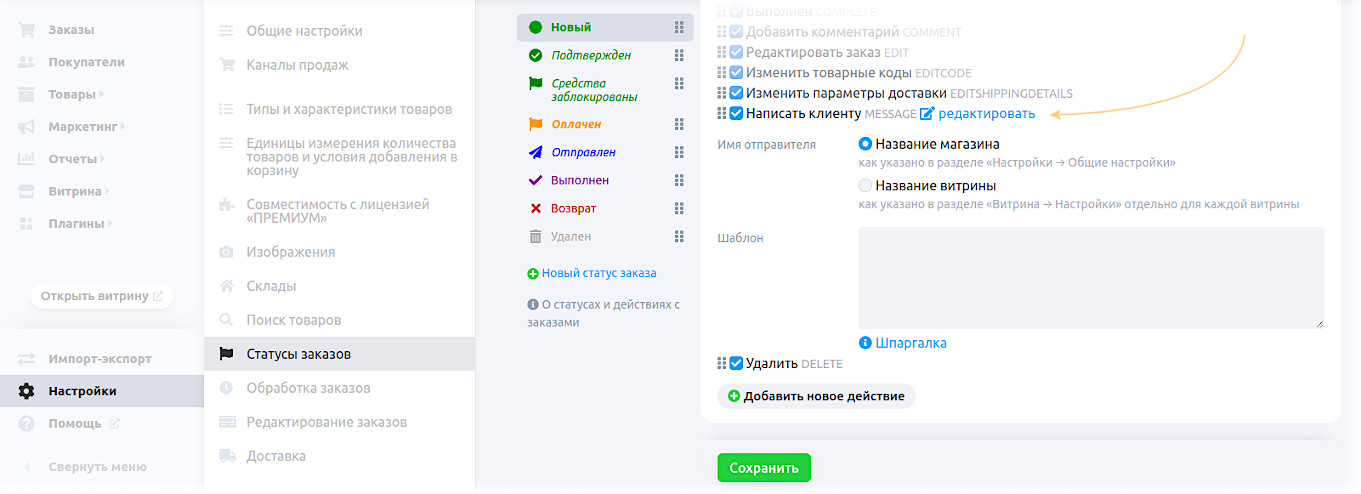
Можно настроить заранее, чтобы не вводить данные каждый раз:
- Имя отправителя в сообщении.
- Шаблон сообщения.
Эти настройки находятся в разделе Shop-Script → Настройки → Статусы заказов.
Как добавить внутренний комментарий к заказу
Заголовок раздела «Как добавить внутренний комментарий к заказу»Сохраните текст в истории заказа — это поможет вам или другим сотрудникам быстрее разобраться в деталях заказа при дальнейшей работе с ним.
Как работает автоматическое подтверждение оплаты
Заголовок раздела «Как работает автоматическое подтверждение оплаты»Это действие выполняется самостоятельно, когда платёжная система присылает уведомление об оплате.
Что происходит при автоматическом подтверждении:
- Если оплата прошла успешно, статус заказа меняется на «Оплачен» (название статуса может отличаться в зависимости от используемого платёжного плагина).
Как создать собственные статусы и действия для заказов
Заголовок раздела «Как создать собственные статусы и действия для заказов»Иногда стандартных возможностей недостаточно для удобной работы с заказами. Например, вам нужно добавить статус «Самовывоз» или действие «Отправить транспортной компанией». Всё это можно настроить в панели управления магазином.
Перейдите в раздел Настройки → Статусы заказов, чтобы добавить новые статусы и действия.