
Как настроить страницу оформления заказа в интернет-магазине
Настройте страницу оформления заказа, чтобы покупателям было удобнее совершать покупки. Вы можете изменить внешний вид блоков, добавить рекомендации товаров и настроить поля для ввода контактных данных.
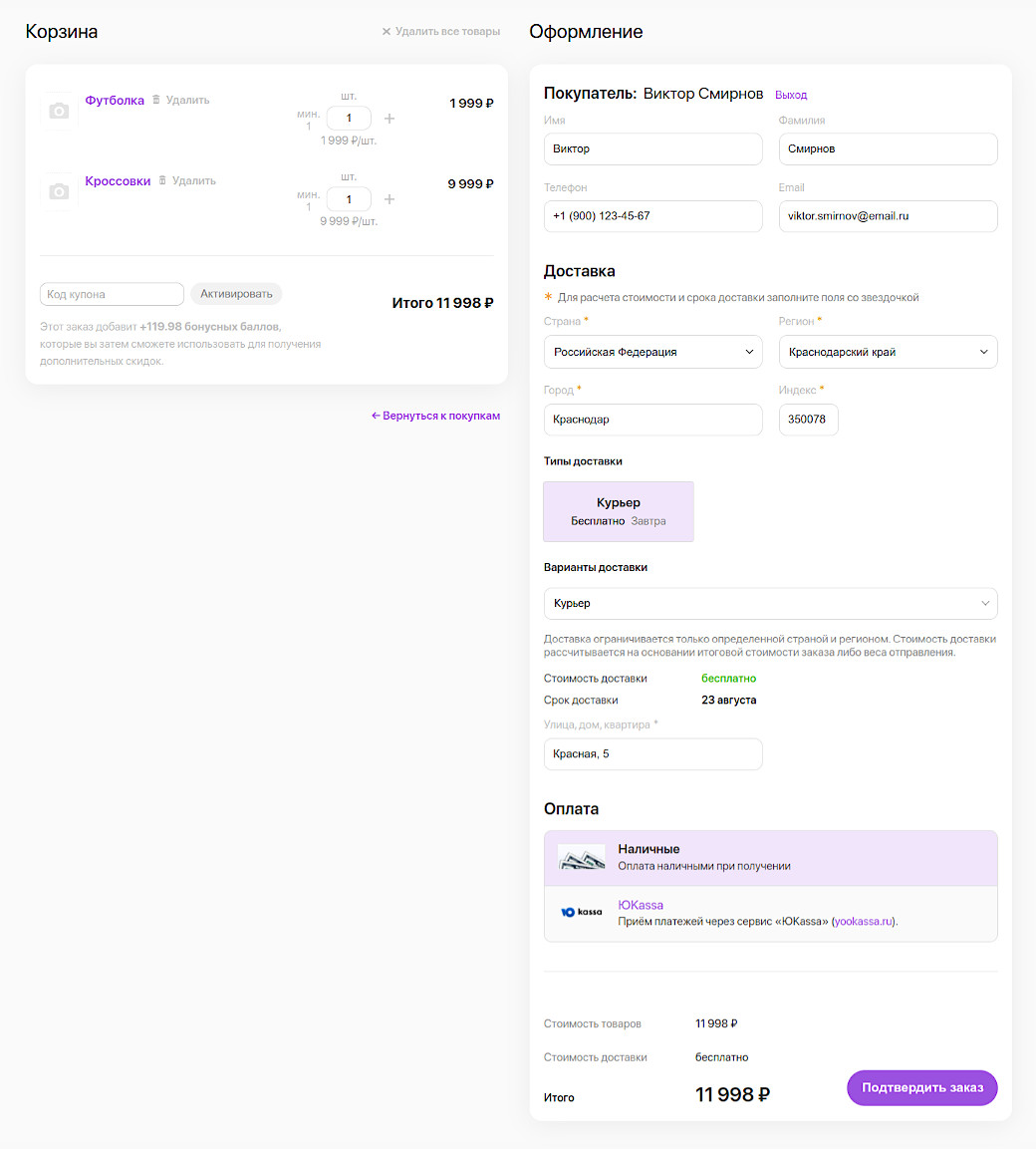
Доступ к настройкам
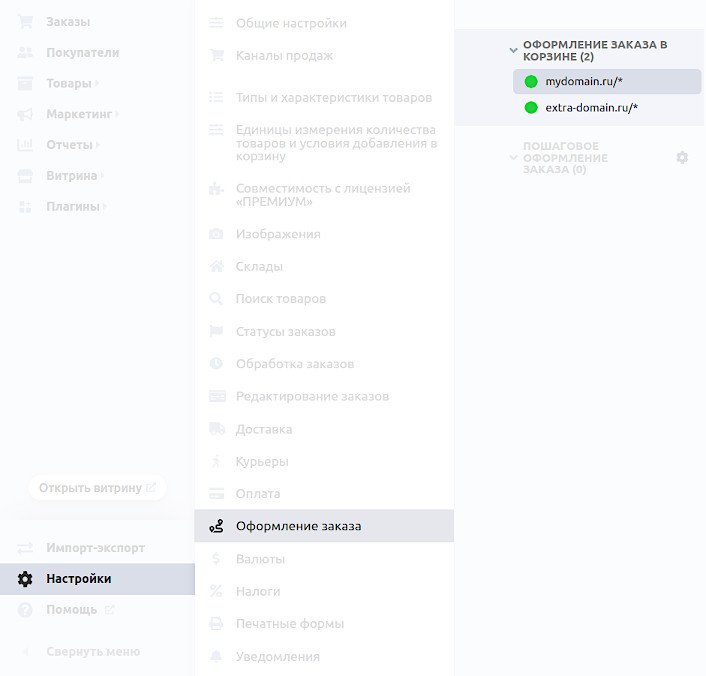
Заголовок раздела «Доступ к настройкам»- Откройте раздел «Настройки → Оформление заказа» в панели управления магазином.
- Настройки задаются для каждой витрины отдельно. Выберите витрину, которую нужно настроить.
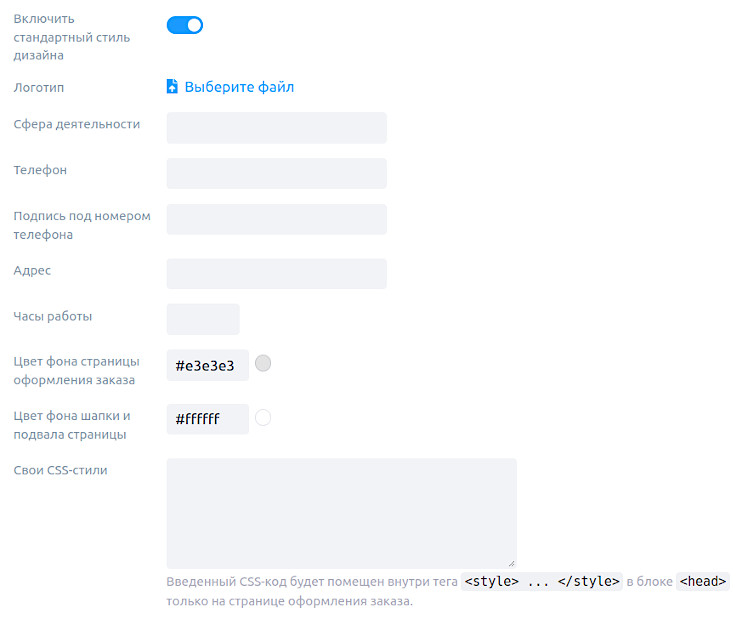
Проверка темы дизайна
Заголовок раздела «Проверка темы дизайна»Если тема дизайна не поддерживает современное одностраничное оформление заказа, включите параметр «Включить стандартный стиль дизайна». Страница оформится на основе встроенной темы «Дефолт».
Настройте каждый блок страницы по своему усмотрению.
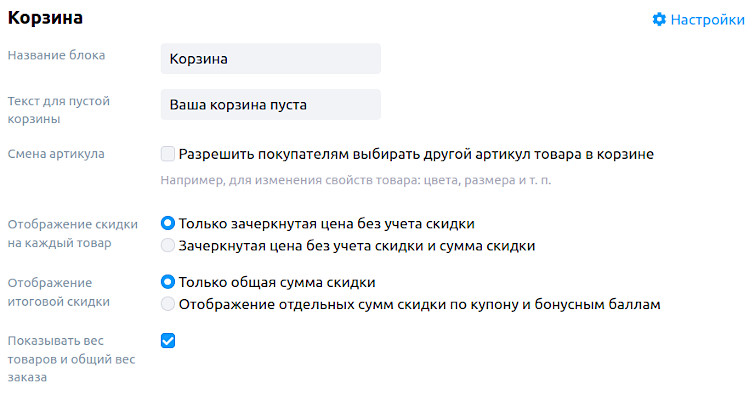
Блок «Корзина»
Заголовок раздела «Блок «Корзина»»- Название блока. Страница оформления заказа состоит из двух колонок: содержимое корзины и параметры заказа. Здесь можно изменить заголовок колонки корзины.
- Текст для пустой корзины. Сообщение, которое увидит покупатель, если в корзине нет товаров.
- Смена артикула. Включите, чтобы покупатель мог быстро изменить артикул товара во всплывающем окне.
- Отображение скидки на каждый товар и Отображение итоговой скидки. Выберите, как показывать скидки — для отдельных товаров и для всей корзины.
Блок «Рекомендации»
Заголовок раздела «Блок «Рекомендации»»Включите блок, чтобы показывать рекомендуемые товары на странице оформления заказа. Укажите заголовок, который будет отображаться над рекомендациями.

Блок «Общие настройки оформления заказа»
Заголовок раздела «Блок «Общие настройки оформления заказа»»-
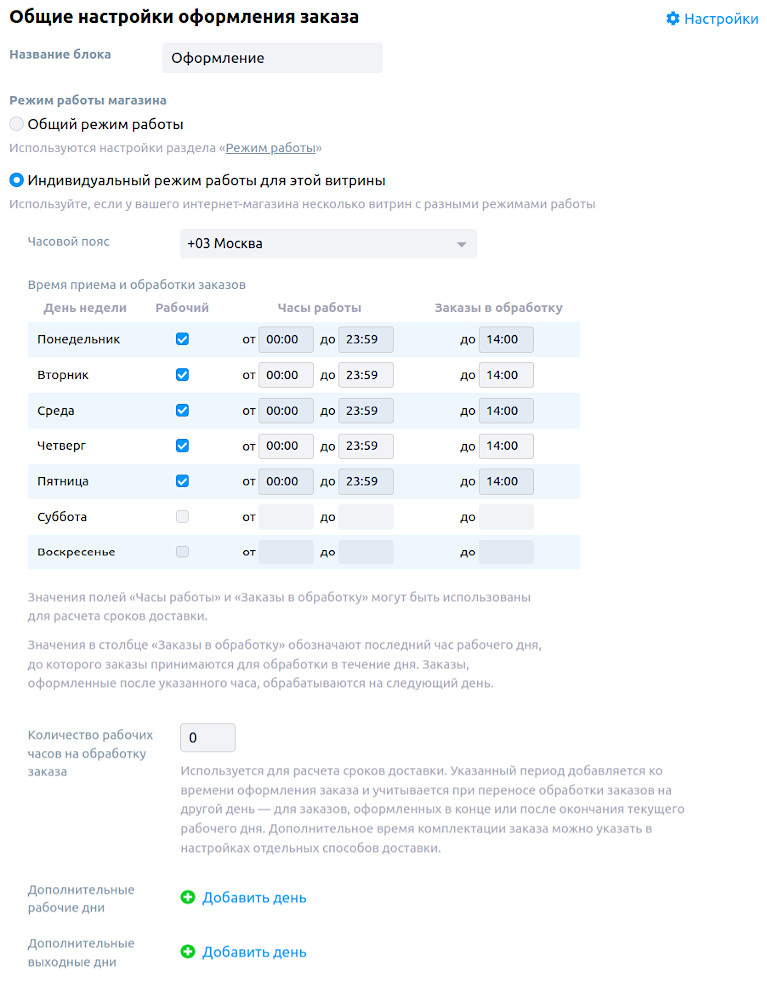
Название блока. Заголовок для колонки оформления заказа.
-
Режим работы магазина. Выберите режим, который будет использоваться на этой витрине. От выбранного режима зависят сроки доставки, показываемые покупателю.
- Общий режим работы — используются настройки из раздела «Настройки → Режим работы».
- Индивидуальный режим работы для этой витрины — задайте свои параметры в появившихся полях.
В поле «Количество рабочих часов на обработку заказа» укажите, сколько времени требуется на обработку заказа.
Блок «Покупатель»
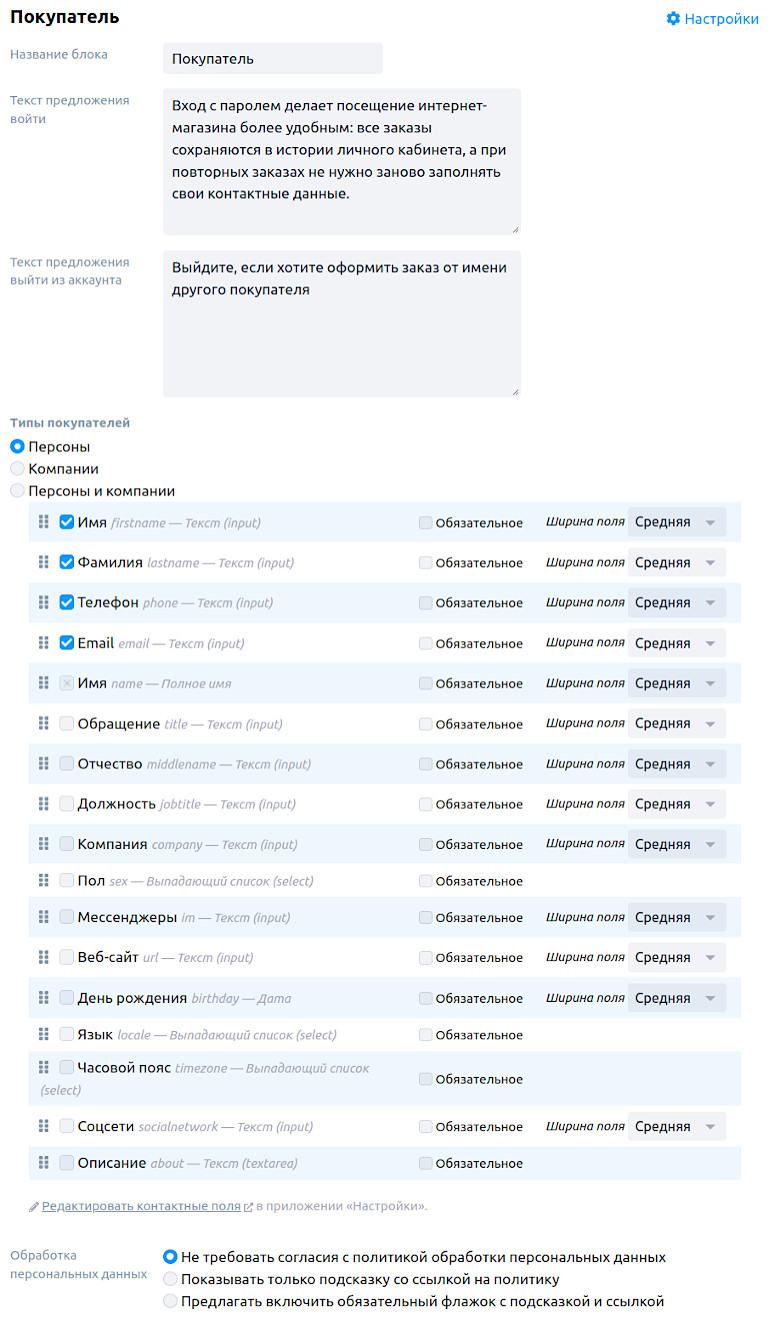
Заголовок раздела «Блок «Покупатель»»- Заголовок и подсказки. Измените название блока, где покупатель указывает контактные данные. Также можно изменить текст приглашения авторизоваться или выйти из аккаунта.
- Тип покупателя. Выберите, кто может оформлять заказы: только физлица, только юрлица или все типы покупателей.
- Список полей. Настройте набор полей для ввода контактной информации выбранных типов покупателей. Включайте или отключайте доступные поля в списке. Чтобы изменить сам набор доступных полей, перейдите в раздел «Поля контакта» в настройках магазина.
- Обработка персональных данных. Включите подтверждение согласия с политикой обработки персональных данных.
Как настроить блок доставки при оформлении заказа в корзине
Заголовок раздела «Как настроить блок доставки при оформлении заказа в корзине»Блок «Доставка» определяет, какие варианты доставки будут предложены покупателю при оформлении заказа. От правильной настройки зависит, сможет ли покупатель выбрать удобный способ получения товара.
Основные настройки блока доставки
Заголовок раздела «Основные настройки блока доставки»- Название блока. Измените название, которое покупатель видит на странице оформления заказа в разделе выбора способа доставки.
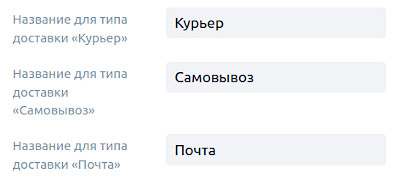
- Типы доставки. Все варианты доставки в магазине разделены на 3 типа: «курьер», «самовывоз» и «почта». Измените эти названия, чтобы покупателям было удобнее ориентироваться.
Время ожидания
Заголовок раздела «Время ожидания»- Ответ от плагинов доставки. Укажите время в секундах, в течение которого магазин ожидает ответа от внешних сервисов расчёта стоимости доставки. Это важно, если вы используете плагины для интеграции с такими сервисами, как СДЭК, Деловые Линии и другими.

- Обновление способов доставки. Укажите время в секундах, после которого обновится список доступных вариантов доставки. Обновление происходит после того, как покупатель закончит вводить или изменять название города либо почтовый индекс. Если указать
0, варианты доставки обновятся только после того, как покупатель перейдёт к следующему разделу страницы оформления заказа.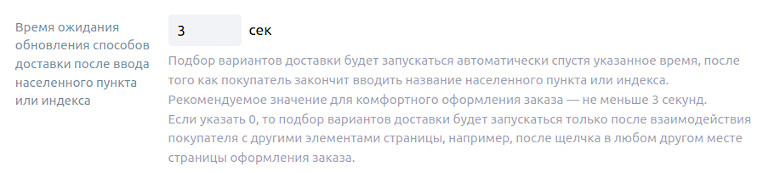
Область доставки
Заголовок раздела «Область доставки»Выберите режим:
- Обычный. Доставка ограничивается одной страной, регионом или списком городов через запятую. Если поля оставить пустыми, заказать товар смогут покупатели из любого города любой страны мира.
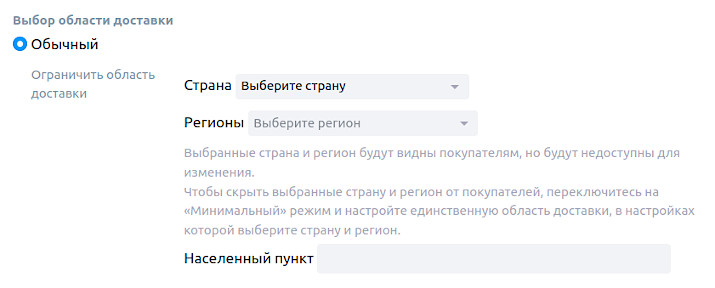
- Минимальный. Покупатели смогут выбирать из нескольких областей доставки: стран, регионов или городов. Добавьте нужное количество областей в зависимости от территорий, на которые ваш магазин доставляет товары.
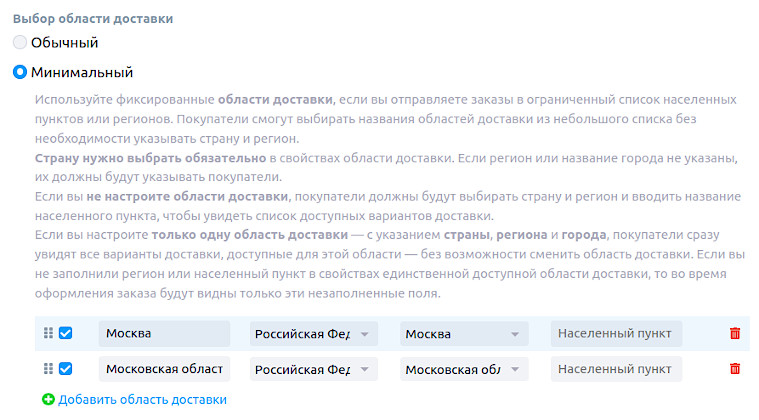
Важные правила настройки:
- Страну нужно выбрать обязательно в настройках области доставки.
- Если регион или название города не указаны, покупатели должны будут ввести их сами при оформлении заказа.
- Если настроена только одна область доставки с указанием страны, региона и города, покупатели сразу увидят все варианты доставки для этого города — без возможности изменить область.
- Если области доставки не настроены, покупателям нужно будет выбрать страну и регион, а также ввести название города, чтобы увидеть доступные варианты доставки.
Выбор варианта доставки
Заголовок раздела «Выбор варианта доставки»Настройте, должен ли покупатель сначала выбирать тип доставки (курьер, самовывоз, почта), а потом — конкретный способ. Также укажите, нужно ли показывать всплывающее окно с онлайн-картой для выбора пунктов самовывоза. 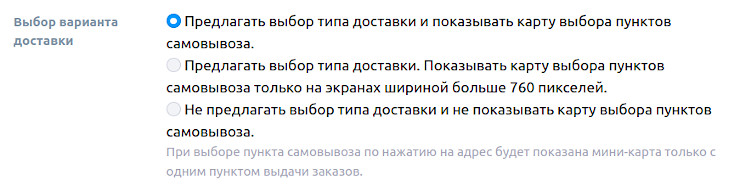
Поля адреса
Заголовок раздела «Поля адреса»Выберите, какие поля адреса должны запрашиваться всегда при оформлении заказа. Если какие-то поля не нужны, отключите их. Если плагин доставки потребует дополнительные данные об адресе, он автоматически добавит нужные поля на страницу оформления заказа. 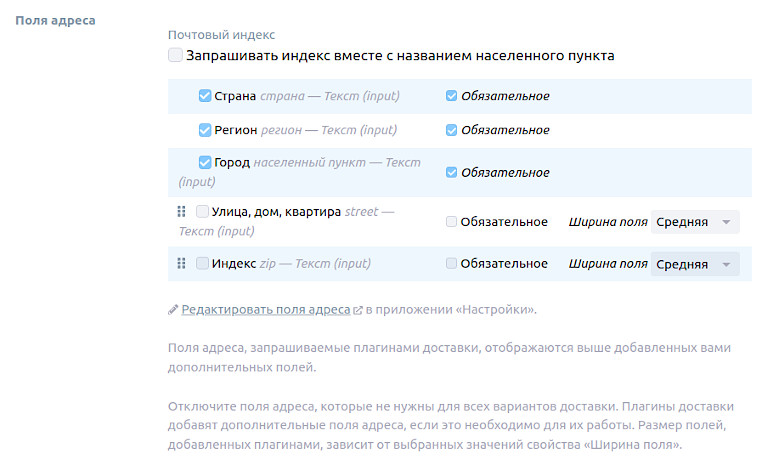
Почтовый индекс
Заголовок раздела «Почтовый индекс»Включите «Запрашивать индекс вместе с названием населённого пункта», чтобы поле для ввода почтового индекса показывалось рядом с полем ввода названия города.
Если выключить эту настройку, поле для ввода индекса появится ниже выбора типа и способа доставки. Поле отобразится, если оно включено в этом блоке или если индекс нужен для работы плагина выбранного способа доставки.
Персональные данные
Заголовок раздела «Персональные данные»При необходимости включите элементы подтверждения согласия с политикой обработки персональных данных. 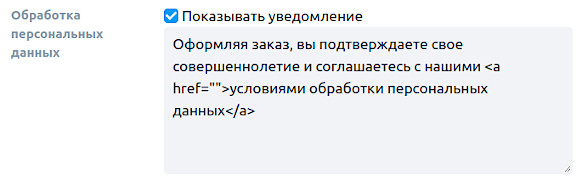
Как настроить блок оплаты при оформлении заказа в корзине
Заголовок раздела «Как настроить блок оплаты при оформлении заказа в корзине»Блок «Оплата» позволяет покупателю выбрать удобный способ оплаты заказа. Настройте название блока и добавьте иконки для удобства.
Основные настройки блока оплаты
Заголовок раздела «Основные настройки блока оплаты»- Название блока — при необходимости измените название блока, в котором покупатель выбирает способ оплаты.

Для способов оплаты удобно использовать специальные иконки. Ссылку на иконку можно указать в настройках каждого способа оплаты.
Как настроить блок подтверждения при оформлении заказа
Заголовок раздела «Как настроить блок подтверждения при оформлении заказа»Блок «Подтверждение» — это последний шаг оформления заказа, где покупатель проверяет данные и подтверждает покупку. Настройте его так, чтобы получить нужную информацию от клиента и показать ему понятное сообщение после заказа.
Настройки блока
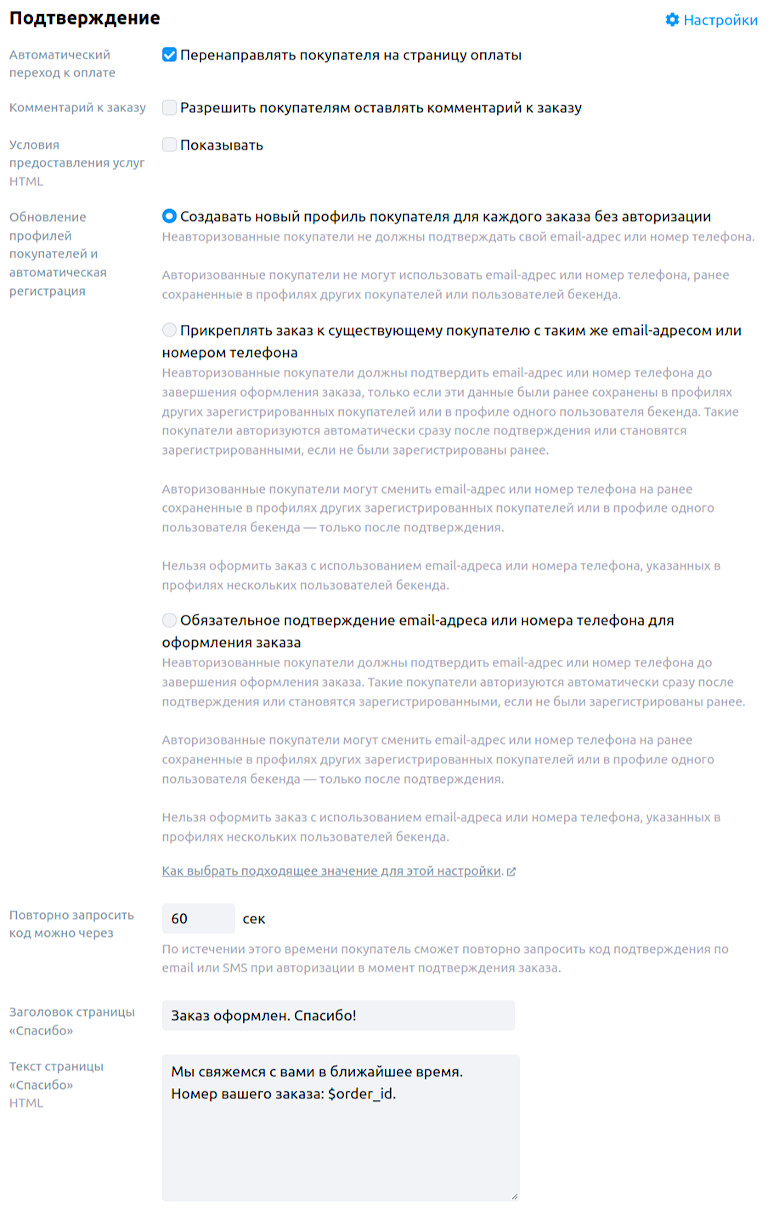
Заголовок раздела «Настройки блока»- Комментарий к заказу — включите, чтобы покупатели могли добавить примечание к заказу (например, «Доставить к подъезду» или «Позвонить за час»). Комментарий будет виден на странице заказа в панели управления магазином.
- Условия предоставления услуг — включите, чтобы покупатель обязательно согласился с условиями перед оформлением заказа. Вы можете написать свой текст или оставить стандартный шаблон.
- Профиль покупателя при заказе без регистрации — выберите, как создавать профили для покупателей, которые не входят в свой аккаунт:
- Создавать новый профиль для каждого заказа.
- Прикреплять заказ к существующему покупателю с таким же номером телефона или email.
- Заголовок и текст страницы «Спасибо» — при необходимости измените стандартный заголовок и текст, которые увидит покупатель после оформления заказа.
Как объединять заказы одного покупателя
Заголовок раздела «Как объединять заказы одного покупателя»Когда покупатель указывает email или телефон, эти данные могут совпасть с данными другого клиента. Настройте автоматическое поведение в таких случаях.
Вариант 1: Новый профиль для каждого заказа
Заголовок раздела «Вариант 1: Новый профиль для каждого заказа»Магазин создаёт новый профиль покупателя для каждого заказа. Покупатель не получит предупреждение о том, что email уже используется. Это упрощает оформление заказа, но вам будет сложнее отслеживать повторные покупки. Также покупатель не сможет посмотреть историю своих заказов.
Вариант 2: Прикрепление к существующему профилю
Заголовок раздела «Вариант 2: Прикрепление к существующему профилю»Заказ добавляется к профилю покупателя с таким же email или телефоном. Все заказы хранятся в одном месте. Это удобно и для вас, и для покупателя.
Вариант 3: Обязательное подтверждение контактов
Заголовок раздела «Вариант 3: Обязательное подтверждение контактов»Покупатель должен подтвердить, что email или телефон принадлежит ему, введя проверочный код. Это немного усложняет оформление заказа, но гарантирует, что все заказы будут в одном профиле. Этот вариант работает только если покупатель обязательно указывает email и телефон.
Выберите вариант, который лучше подходит для вашего магазина — учитывайте баланс между простотой оформления заказа и удобством хранения данных покупателей.