
Как оформить заказ в панели управления магазина
Если покупатель звонит и хочет оформить заказ по телефону или у него возникли сложности с оформлением на сайте, вы можете создать заказ за него в панели управления магазином.
- Перейдите в раздел Заказы.
- Нажмите кнопку «Новый заказ».
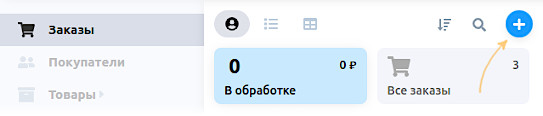
Шаг 1. Укажите данные покупателя
Заголовок раздела «Шаг 1. Укажите данные покупателя»Введите имя, email или номер телефона существующего покупателя и выберите его из списка. Или выберите «Новый покупатель» и введите данные вручную.
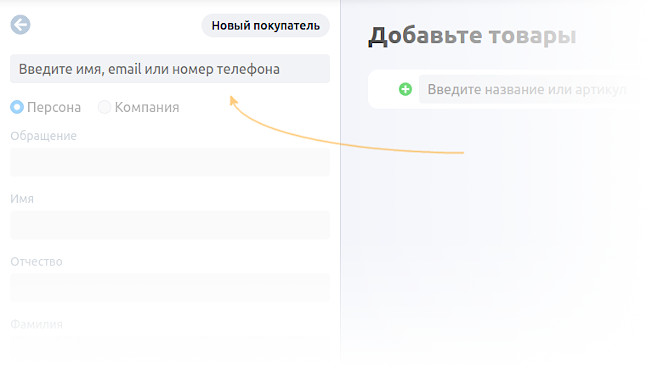
Шаг 2. Добавьте товары
Заголовок раздела «Шаг 2. Добавьте товары»В секции «Добавьте товары» начните вводить название товара и выберите нужный из выпадающего списка.
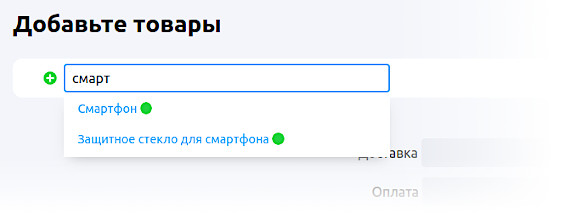
Если у товара есть модификации (например, размер или цвет), выберите нужную из списка.
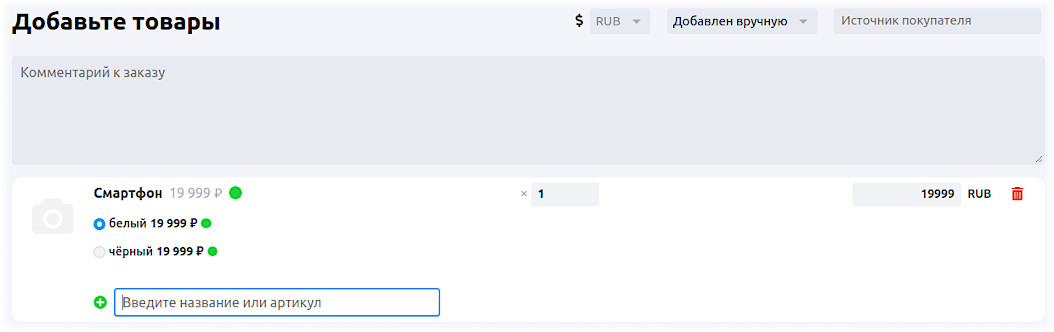
Укажите количество товара. При необходимости измените цену вручную — например, если вы согласовали это с покупателем. Стоимость заказа пересчитается автоматически.
Шаг 3. Выберите способ оплаты и доставки
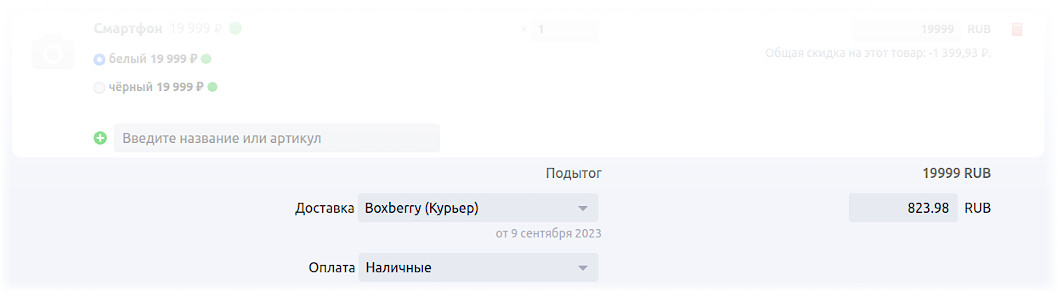
Заголовок раздела «Шаг 3. Выберите способ оплаты и доставки»Доставка — список доступных способов формируется автоматически на основе адреса покупателя. Рассчитанную стоимость можно изменить вручную.
Оплата — список способов оплаты формируется автоматически на основе выбранного способа доставки. Учитывается настройка «Предлагать этот способ оплаты только для выбранных способов доставки».
Шаг 4. Настройте скидку
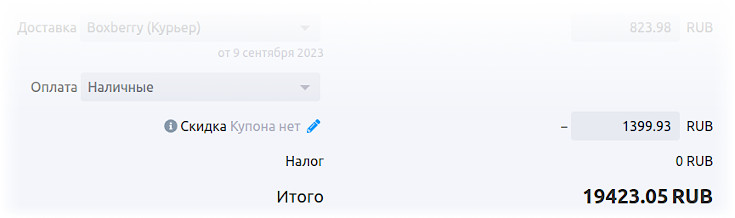
Заголовок раздела «Шаг 4. Настройте скидку»Скидка рассчитывается автоматически на основе настроек скидок в разделе Маркетинг → Скидки. При необходимости измените размер скидки вручную.
Шаг 5. Укажите дополнительные параметры
Заголовок раздела «Шаг 5. Укажите дополнительные параметры»При необходимости заполните дополнительные поля заказа:
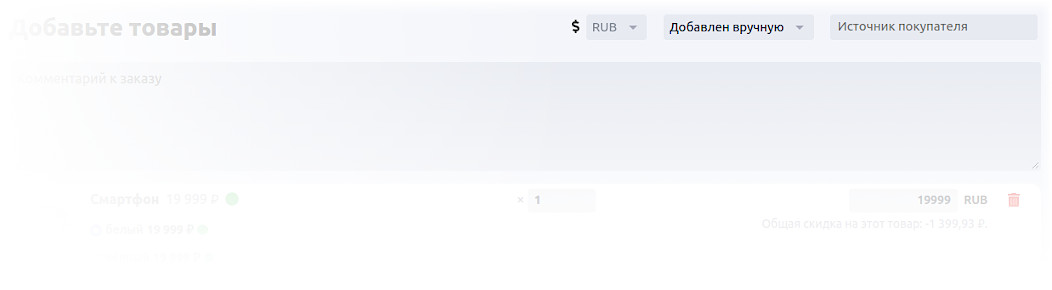
- Валюта заказа — по умолчанию используется валюта, выбранная в настройках магазина.
- Источник заказа — панель управления или одна из витрин. Этот выбор влияет на отправку email- и SMS-уведомлений для события «Заказ оформлен». Уведомления будут отправлены при сохранении заказа.
- Источник покупателя — укажите, откуда покупатель узнал о магазине (например, реклама, соцсети).
Готово!
Заголовок раздела «Готово!»После сохранения заказа автоматически отправятся все уведомления, настроенные в разделе Настройки → Уведомления для события «Заказ оформлен».