
Как перейти с WebAsyst Shop-Script на новую версию Shop-Script
Если вы уже используете WebAsyst Shop-Script и хотите перейти на современную версию, эта инструкция поможет разобраться в процессе. Новый Shop-Script — это полностью переработанная платформа с новыми возможностями, поэтому переход требует настройки нового магазина и переноса данных.
Современный Shop-Script — это не обновление, а полностью новая версия продукта, написанная с нуля. Новый движок позволил реализовать множество полезных возможностей и устранить недостатки прежней версии.
Как происходит переход
Заголовок раздела «Как происходит переход»Переход выполняется путём создания нового магазина на Shop-Script и замещения им старого магазина на WebAsyst Shop-Script.
Этапы перехода:
- Установите Shop-Script по временному адресу (например,
yourdomain.ru/newshop/илиhttp://newshop.yourdomain.ru). - Перенесите данные из старого магазина. Товары, заказы и другие данные переносятся автоматически плагином. Дизайн и доработки кода требуют ручной настройки.
- Настройте дизайн и параметры нового магазина, изучите систему.
- Замените старый магазин новым.
Подробнее о каждом этапе — ниже.
1. Установка Shop-Script
Заголовок раздела «1. Установка Shop-Script»Вариант 1: Установка на сервере
Заголовок раздела «Вариант 1: Установка на сервере»Shop-Script работает на базе фреймворка Вебасист. Сначала установите фреймворк, затем — приложение Shop-Script.
Порядок действий:
- Установите фреймворк Вебасист по инструкции на поддомене (например,
http://test.yourdomain.ru). - Войдите в панель управления фреймворка, откройте приложение «Инсталлер», найдите Shop-Script и установите его.
- При запросе введите данные учётной записи Центра заказчика и выберите лицензию Shop-Script.
После установки войдите в панель управления Shop-Script. При первом входе будет предложено автоматически настроить валюты, налоги и типы товаров. Этот шаг можно пропустить или изменить настройки позже.
Вариант 2: Облачный хостинг
Заголовок раздела «Вариант 2: Облачный хостинг»Если вы не хотите устанавливать скрипты на своём сервере, создайте магазин в облаке.
При регистрации вы получите магазин по адресу yourdomain.webasyst.cloud с предустановленным Shop-Script. Позже можно подключить собственный домен yourdomain.ru.
Как перенести данные из старой версии Shop-Script
Заголовок раздела «Как перенести данные из старой версии Shop-Script»Перенос данных позволяет сохранить информацию о товарах, заказах, клиентах и других объектах из старой версии магазина в новую. Это избавит от необходимости вводить данные вручную.
Для переноса данных используйте плагин «Переход на Shop-Script».
Установка плагина
Заголовок раздела «Установка плагина»- Перейдите в раздел «Плагины» приложения «Инсталлер».
- Нажмите кнопку установки в секции «По приложению → Shop-Script».
Запуск переноса
Заголовок раздела «Запуск переноса»- Откройте панель управления магазином → раздел «Импорт/экспорт».
- Выберите плагин «Переход на Shop-Script».
- Укажите тип старого магазина:
- WebAsyst Shop-Script (старая версия) на этом же сервере — если оба магазина расположены на одном сервере.
- WebAsyst Shop-Script (старая версия) на удаленном сервере — если магазин находится на другом сервере или используется веб-сервис (
account.webasyst.net).
- Следуйте инструкциям на экране и подтвердите начало импорта.
Важно: При большом количестве товаров, категорий и изображений импорт может занять несколько часов. Не закрывайте страницу до завершения переноса.
После завершения импорта на странице отобразится уведомление со статистикой:

Как настроить новый интернет-магазин
Заголовок раздела «Как настроить новый интернет-магазин»Плагин импорта не копирует настройки модулей доставки и оплаты, налогов, валют и скидок. Эти параметры нужно настроить вручную в соответствующих разделах настроек. Часть настроек выполняется автоматически при первом входе в панель управления сразу после установки.
Дизайн и оформление
Заголовок раздела «Дизайн и оформление»В новом Shop-Script используется другая система управления дизайном. Из-за этого технически невозможно перенести:
- существующий дизайн из старой версии Shop-Script;
- индивидуальные изменения в коде старой версии.
Дизайн нового магазина необходимо настроить вручную.
В комплекте с Shop-Script поставляются готовые темы оформления. На их основе можно создать собственный уникальный дизайн. Встроенный редактор дизайна позволяет использовать все возможности шаблонизатора Smarty.
Установить новую тему дизайна можно в разделе «Темы» приложения «Инсталлер».
Помимо стандартных возможностей Smarty, в шаблонах доступны системные переменные и объекты (хелперы) Вебасиста. Они нужны для вставки часто используемых элементов: адреса витрины, списка товаров и других. Список переменных с описаниями находится в блоке «Шпаргалка» редактора дизайна.
Как перенаправить посетителей со старого магазина на новый
Заголовок раздела «Как перенаправить посетителей со старого магазина на новый»Последний шаг — перенаправить посетителей со старого магазина на новую витрину. Как это сделать, описано ниже.
Важно: для работы Shop-Script нужно собственное доменное имя (например, вашмагазин.ru). Если ваш магазин создан на базе веб-сервисов WebAsyst и доступен только по адресу вида accountname.webasyst.net/shop/ без собственного домена, перевести его на новый Shop-Script с сохранением этого адреса не получится. В таком случае вы сможете только перенести магазин со всеми товарами и заказами на собственное доменное имя.
-
В разделе «Настройки» в панели управления магазином в поле «Адрес сайта» вместо временного адреса введите доменное имя, на котором сейчас работает старый магазин.
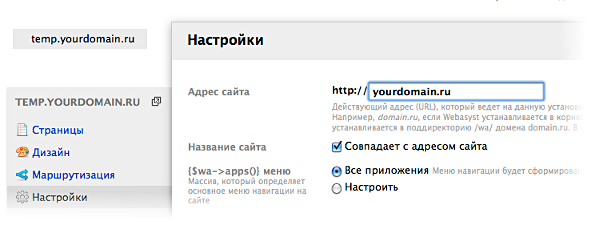
-
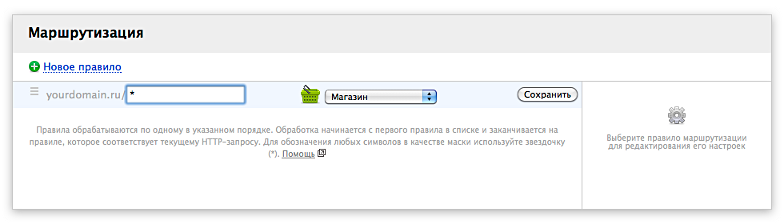
В разделе «Структура» проверьте, чтобы для магазина была указана маска адресов, соответствующая адресам старого магазина.
Пример 1. Если старый магазин находится в корне домена по адресу вашмагазин.ru, укажите в качестве маски просто звёздочку:
*
Пример 2. Если старый магазин доступен только в «подпапке» домена по адресу вашмагазин.ru/shop/, укажите маску с именем подпапки:
*/shop/*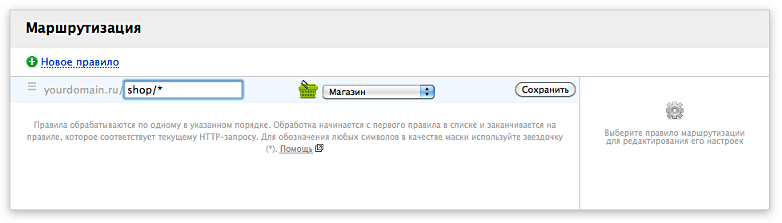
Если для магазина указана маска адресов, совпадающая с маской раздела «Сайт», удалите правило маршрутизации для «Сайта». Тогда все запросы посетителей будут обрабатываться магазином. То есть весь сайт станет интернет-магазином.
При необходимости позже можно добавить новые правила для обработки адресов. Подробнее читайте в статье «Сайты и маршрутизация».
-
В списке правил маршрутизации откройте настройки магазина. Для этого нажмите на иконку «шестерёнка» напротив правила «Магазин».
Если в старом магазине был включён режим человеко-понятных URL (ЧПУ), в настройках для параметра «URL страниц» выберите вариант «Плоский»:
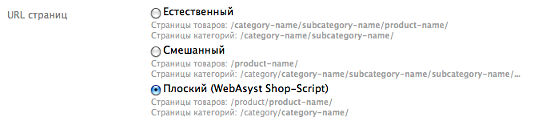
Это нужно, чтобы сохранился трафик на адресах страниц, которые уже проиндексированы поисковыми системами.
Если сохранение трафика не важно, выберите любой другой тип адресов.
Важно: для перенаправления запросов с любых старых адресов страниц на любой тип адресов нового магазина используйте плагин «WebAsyst Shop-Script 301 Redirect». Без этого плагина трафик сохраняется только с ЧПУ-адресов старого магазина на «Плоский» тип адресов нового магазина.
-
Настройте доменное имя так, чтобы запросы посетителей направлялись в папку на хостинге, где установлен новый магазин.
Если старый и новый магазины находятся на одном сервере, простой способ замены:
- Создайте новую папку для файлов старого магазина.
- Перенесите все файлы старого магазина в эту папку.
- Перенесите все файлы нового магазина (вместе с файлами фреймворка WebAsyst) на место старого магазина.
Для удобного перехода с WebAsyst Shop-Script на новый Shop-Script используйте следующие плагины: