
Как запустить интернет-магазин на Shop-Script
В этой статье вы узнаете, как зарегистрировать магазин, добавить товары, настроить способы доставки и оплаты, а также изменить внешний вид витрины.
Если у вас еще нет аккаунта Webasyst и вы не знаете, что такое Shop-Script, начните с этой статьи — как открыть интернет-магазин с нуля.
1. Установка
Заголовок раздела «1. Установка»Самый простой способ запустить Shop-Script — создать аккаунт в облаке одной кнопкой на главной странице сайта webasyst.ru.
Также можно скачать и установить Shop-Script для тестирования на своем сервере или хостинге. Для работающего магазина потребуется приобрести лицензию.
2. Первоначальная настройка
Заголовок раздела «2. Первоначальная настройка»Чтобы начать работу с магазином, откройте в браузере адрес вида https://account.webasyst.cloud/webasyst/ (вместо account укажите адрес вашего аккаунта) и войдите с Webasyst ID или введите логин с паролем.
После входа нажмите на иконку Shop-Script.

При первом входе в приложение выберите основные параметры: валюту, страну и товарную нишу. На основе выбора автоматически создастся демонстрационный каталог — так вы увидите, как может выглядеть витрина магазина.
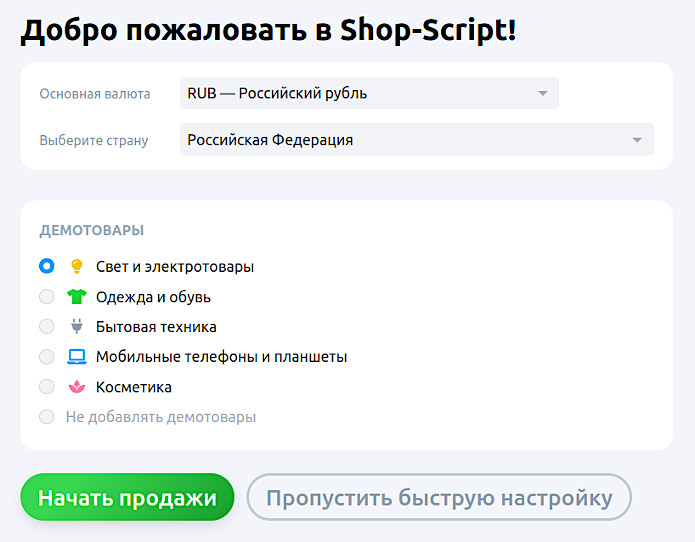
Валюту и страну можно изменить позже в настройках магазина.
3. Добавление товаров
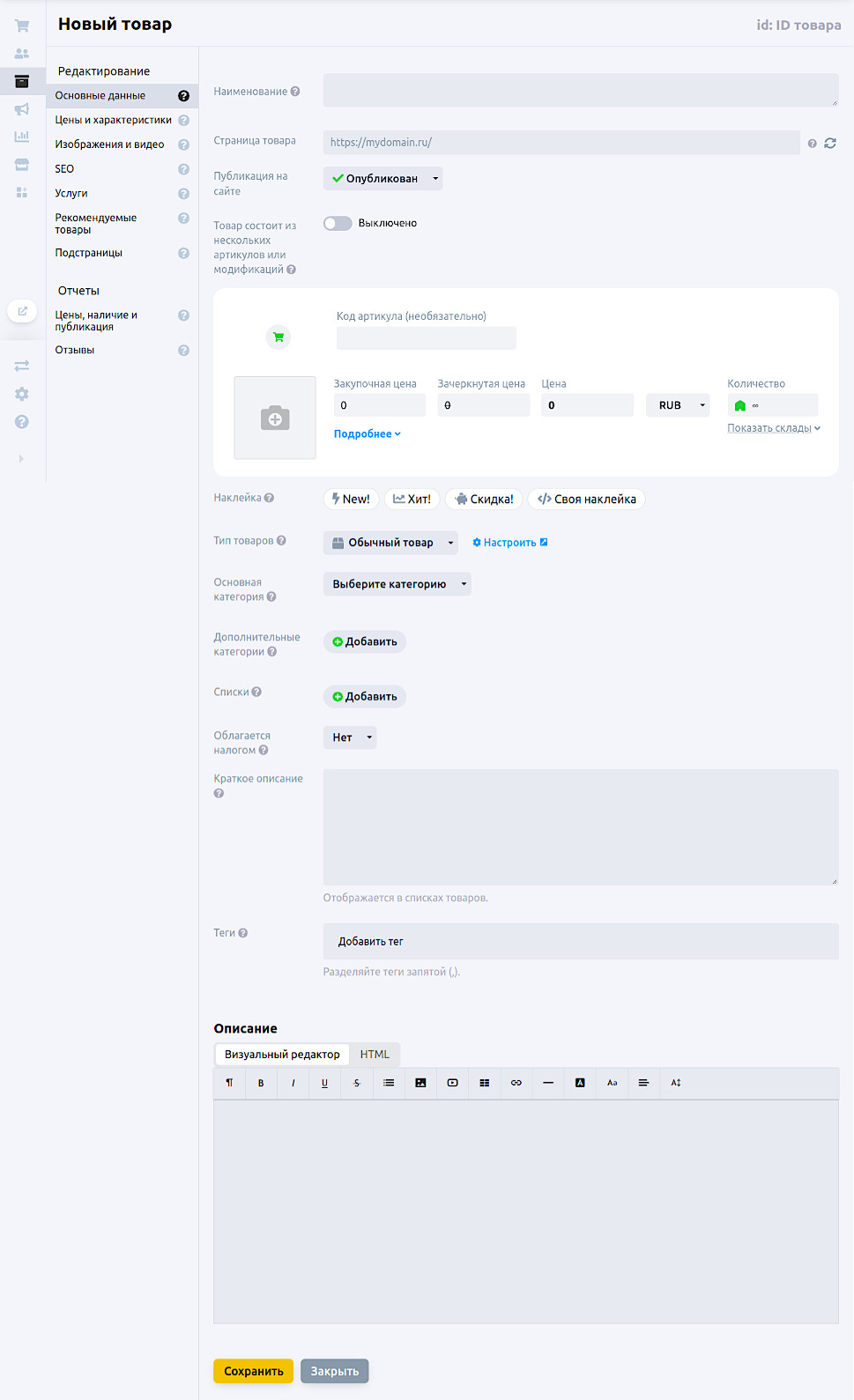
Заголовок раздела «3. Добавление товаров»В карточке товара сохраняются все свойства: название, описание, категории, цена, характеристики (цвет, размер, вес и другие), изображения, рекомендации.
Описания
Заголовок раздела «Описания»У товара есть 2 описания: краткое и полное. Краткое показывается в списках товаров — в категориях и результатах поиска. Полное описание видно на странице товара.
Полное описание заполняется в визуальном редакторе (для быстрого форматирования: жирный текст, курсив, списки, таблицы) или в HTML-режиме.
Ускорить заполнение описаний помогает встроенный искусственный интеллект (ИИ).
Вариации товаров (артикулы)
Заголовок раздела «Вариации товаров (артикулы)»Похожие вариации одного товара с общим названием и описанием удобно объединить в артикулы и модификации. Например, одна модель телефона может быть в разных цветах или с разным объемом памяти.
Модификации отображаются на витрине в двух режимах: простой список или выбор характеристик.
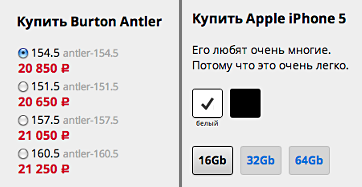
Список артикулов или выбор характеристик: что выбрать › Как добавить товары в интернет-магазин ›
Категории
Заголовок раздела «Категории»Товары группируются в категории — это помогает покупателям находить нужный товар. Примеры: «Одежда», «Телефоны», «Новинки», «Распродажа». Товар может находиться в одной или нескольких категориях.
Категории бывают статические и динамические. В динамических категориях товары отображаются автоматически по заданным свойствам: цена, рейтинг, наличие на складе, другие характеристики. В статические категории товары добавляются вручную.
Категории товаров в Shop-Script ›
4. Настройка доставки и оплаты
Заголовок раздела «4. Настройка доставки и оплаты»Предложите покупателям удобные способы доставки и оплаты. Примеры доставки: Почта России, курьер, самовывоз, транспортные службы (DHL, UPS). Примеры оплаты: наличными, по квитанции, безналичный перевод, электронные деньги (Яндекс.Деньги, Webmoney, PayPal), банковская карта.
Чтобы добавить способ доставки или оплаты, установите плагин — в панели управления магазином или в приложении «Инсталлер».
Инструкции по настройке способов доставки и оплаты ›
5. Настройка дизайна и витрины
Заголовок раздела «5. Настройка дизайна и витрины»В Shop-Script доступны десятки готовых тем дизайна. Перейдите в раздел «Витрина — Темы дизайна», выберите тему и установите ее (бесплатно или после покупки).
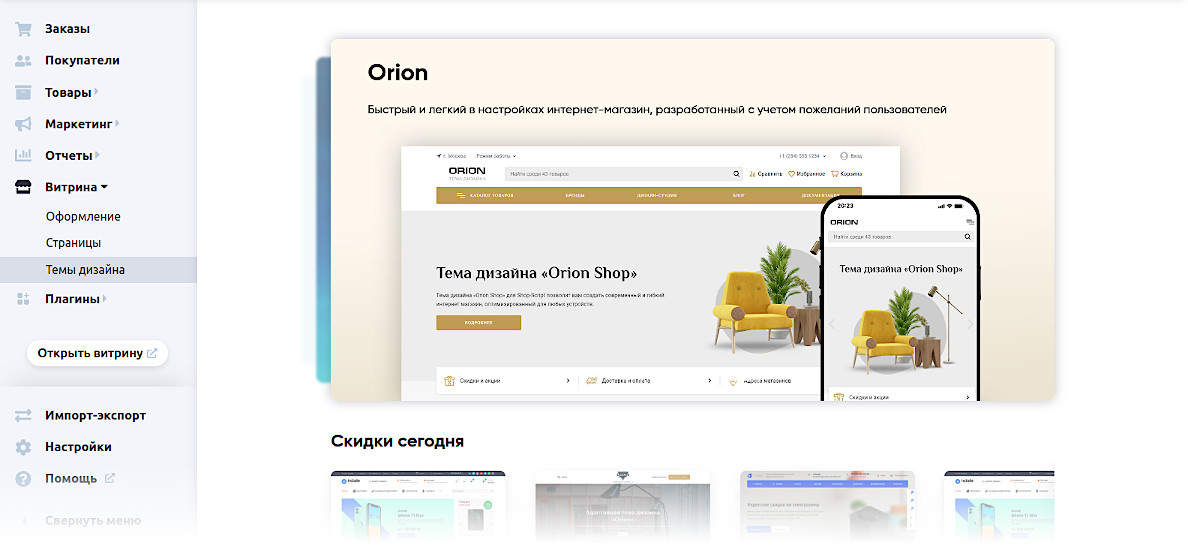
После установки выберите тему из списка в разделе «Витрина» и нажмите кнопку «Начать использовать тему».

Как обрабатывать заказы в интернет-магазине
Заголовок раздела «Как обрабатывать заказы в интернет-магазине»Когда покупатель оформляет заказ, он появляется в вашей панели управления. В этом разделе вы узнаете, как находить заказы, настраивать уведомления и управлять ими.
Где найти заказы
Заголовок раздела «Где найти заказы»Все заказы, оформленные покупателями в вашем интернет-магазине, появляются в разделе «Заказы»:
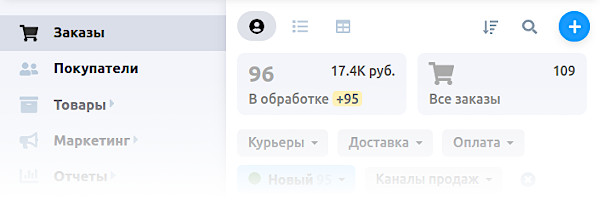
Настройка уведомлений
Заголовок раздела «Настройка уведомлений»Чтобы не проверять раздел вручную, настройте отправку уведомлений о новых заказах:
- Email-уведомления — для вас и для покупателей
- SMS-уведомления — для оперативного оповещения
Покупатели могут получать уведомления:
- о завершении оформления заказа;
- об отправке товаров;
- о завершении обработки заказа.
Настройка email-уведомлений › Настройка SMS-уведомлений ›
Какие действия доступны для заказа
Заголовок раздела «Какие действия доступны для заказа»Для работы с каждым заказом можно выполнить следующие действия:
- добавить комментарий;
- удалить;
- пометить как оплаченный;
- пометить как отправленный;
- пометить как выполненный (отгрузить).
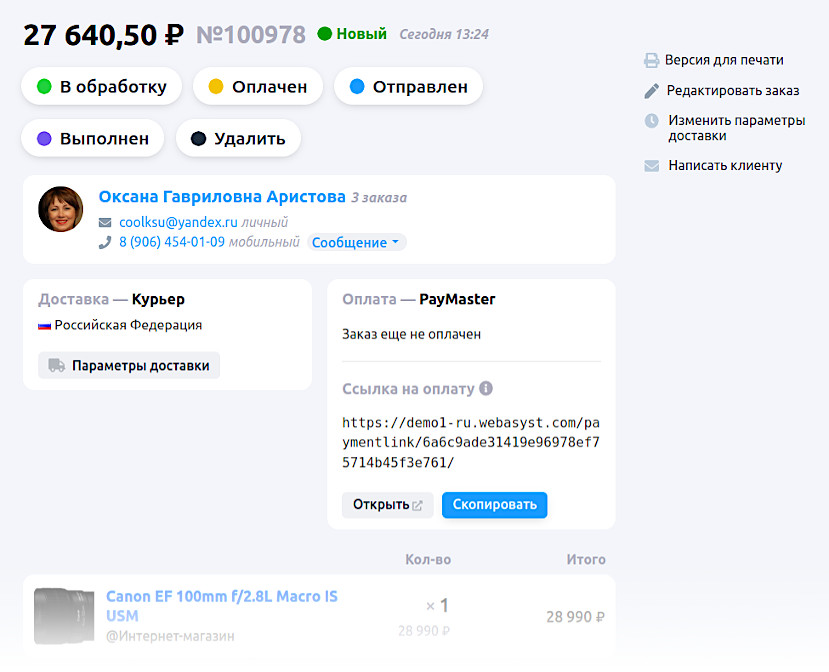
Некоторые действия меняют статус заказа. Например, после оплаты статус изменяется на «Оплачен». А добавление комментария не влияет на статус.
Статусы заказов
Заголовок раздела «Статусы заказов»В Shop-Script есть готовый набор статусов и действий. Этого достаточно для большинства магазинов.
При необходимости добавьте собственные статусы и действия в разделе «Настройки → Статусы заказов». Например:
- действие «Отправить на проверку»;
- статус «Ожидает проверки».
Обработка заказов в Shop-Script › Создание нового действия с заказами ›
Как расширить возможности магазина с помощью плагинов
Заголовок раздела «Как расширить возможности магазина с помощью плагинов»Плагины — это дополнительные инструменты, которые добавляют новые функции в ваш магазин. Например, можно подключить экспорт товаров на «Яндекс.Маркет», интеграцию с «1С» или автоматическое добавление водяных знаков на фотографии.
Какие плагины можно установить
Заголовок раздела «Какие плагины можно установить»- экспорт товаров в «Яндекс.Маркет»;
- интеграция с «1С»;
- наложение водяных знаков на фотографии товаров;
- и многое другое.
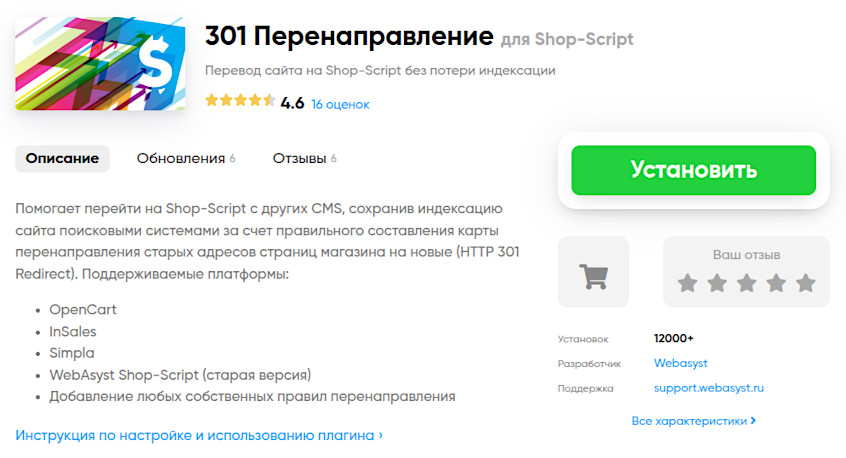
Как установить плагин
Заголовок раздела «Как установить плагин»- Перейдите в раздел «Shop-Script → Плагины» или в «Инсталлер».
- Выберите нужный плагин.
- Установите его.
Какие ещё настройки есть в интернет-магазине
Заголовок раздела «Какие ещё настройки есть в интернет-магазине»В этом разделе собраны дополнительные настройки, которые помогут сделать ваш магазин удобнее для покупателей и упростить управление товарами.
Информационные страницы
Заголовок раздела «Информационные страницы»Расскажите покупателям о работе магазина:
- адрес и контакты;
- условия доставки и оплаты;
- правила возврата;
- гарантийные условия;
- фотографии офиса и сотрудников.
Подробная информация о магазине повышает доверие покупателей.
Добавить страницы можно в разделе «Витрина → Страницы».
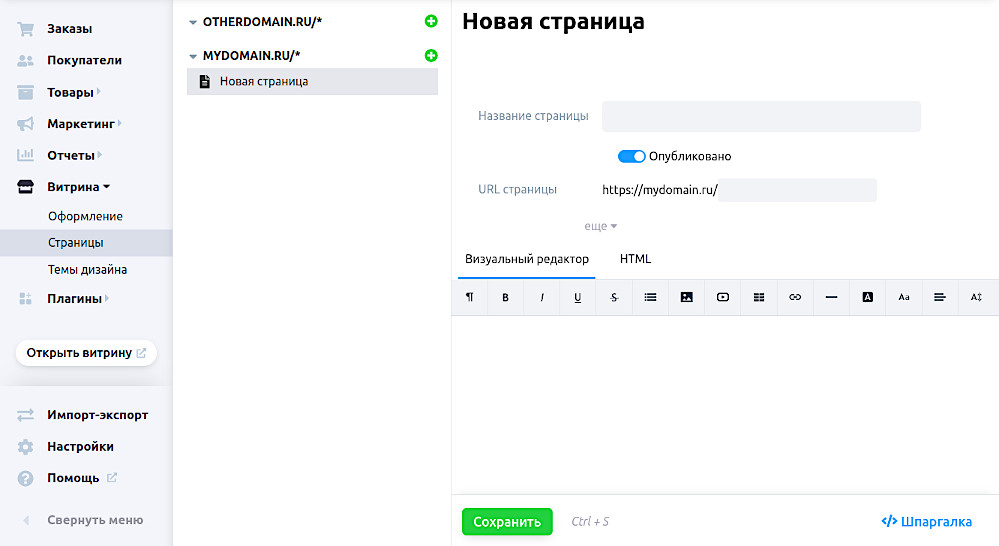
Характеристики товаров
Заголовок раздела «Характеристики товаров»Характеристики показывают покупателям важные свойства товаров: размер, цвет, материал, вес и другие. Создайте их в разделе «Настройки → Типы и характеристики товаров».
Доступные типы характеристик:
- текст (например, название бренда);
- число (например, год выпуска);
- число с единицей измерения (длина — мм/см/м, вес — г/кг, мощность — Вт/кВт/МВт);
- диапазон (например: 100—150 см);
- выбор одного или нескольких вариантов (например: красный, синий, зелёный);
- флажок «Да/Нет» (например: есть в наличии/нет).
После создания характеристики укажите её значения в карточках товаров.
Рекомендуемые товары
Заголовок раздела «Рекомендуемые товары»Для любого товара можно автоматически показывать похожие или сопутствующие товары — они появятся на странице товара с пометкой «Посмотрите также». Настройте подборку в разделе «Настройки → Рекомендации».
Изображения товаров
Заголовок раздела «Изображения товаров»При загрузке изображения Shop-Script автоматически создаёт несколько уменьшенных копий разных размеров для панели управления и витрины магазина. Размеры настраиваются в разделе «Настройки → Изображения».
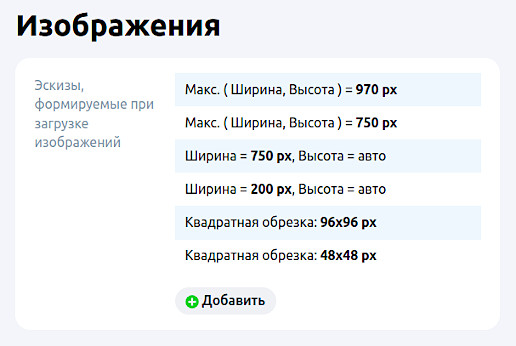
Чтобы использовать эскизы других размеров, добавьте их в список настроек.
Настройка эскизов изображений ›
Shop-Script отслеживает остатки товаров на складе. Укажите начальное количество в карточке товара.
Если количество на складе не указано, система считает остаток бесконечным.
В разделе «Настройки → Склады» настройте:
- условие списания: при оформлении заказа или при переводе в обработку;
- количество складов для отправки.
Указывайте только собственные склады, а не склады поставщиков — вы не можете точно знать их остатки. Если товар всегда забирается у поставщика, настраивать склады не нужно.
Поиск товаров
Заголовок раздела «Поиск товаров»На витрине магазина есть поле для поиска товаров:

Поиск выполняется по названию, описанию, тегам, характеристикам и артикулам. В настройках поиска выберите, каким свойствам отдавать приоритет.
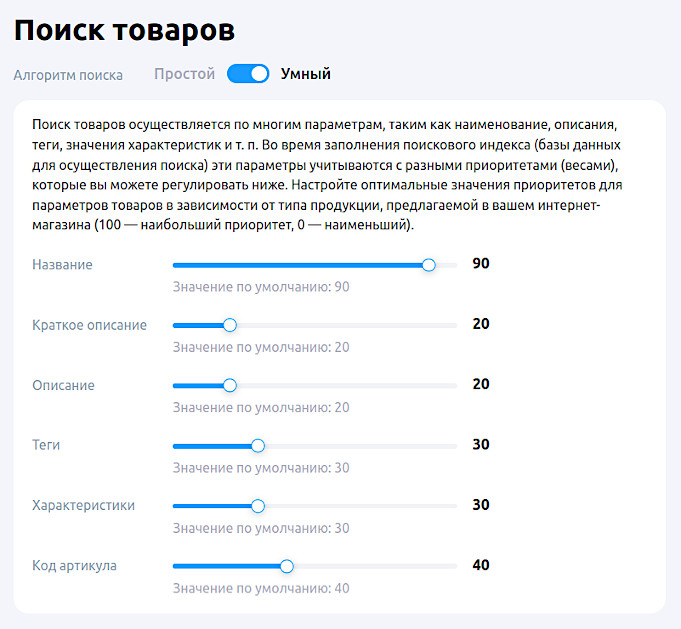
Дополнительные функции:
- поиск по частично введённому слову;
- настройка списка игнорируемых символов.
Оформление заказа
Заголовок раздела «Оформление заказа»Настройте оформление заказа под свои нужды.
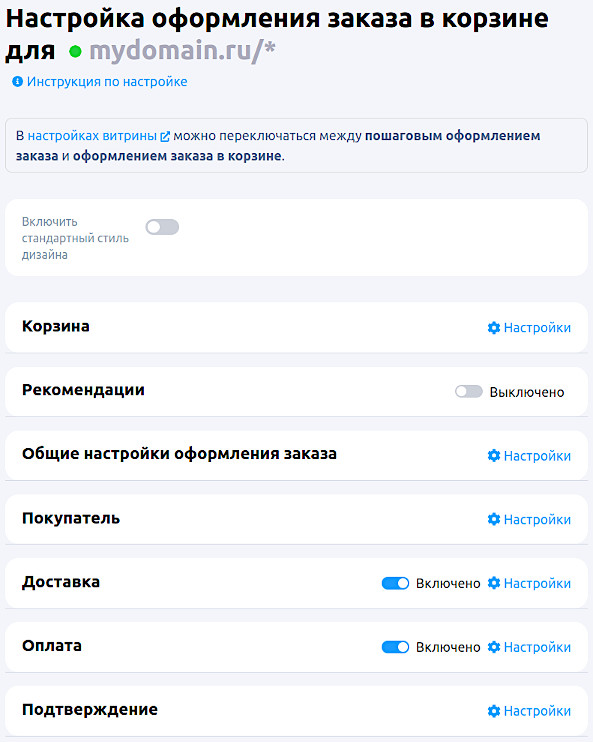
Скидки могут применяться автоматически при соблюдении следующих условий:
- Купон — покупатель вводит специальный код, например, высланный ему по email. Для каждого купона задайте размер скидки.
- Группа покупателей — скидка зависит от того, к какой группе относится покупатель. Для каждой группы настраивается свой размер скидки.
- Стоимость текущего заказа — скидка предоставляется при достижении определённой суммы заказа. Можно настроить несколько пороговых значений с разными размерами скидок.
- Общая сумма оплаченных заказов — скидка для постоянных покупателей, сумма всех оплаченных заказов которых превысила пороговое значение. Также поддерживается несколько порогов.
С помощью плагинов можно создавать и другие условия предоставления скидок.
Партнёрская программа
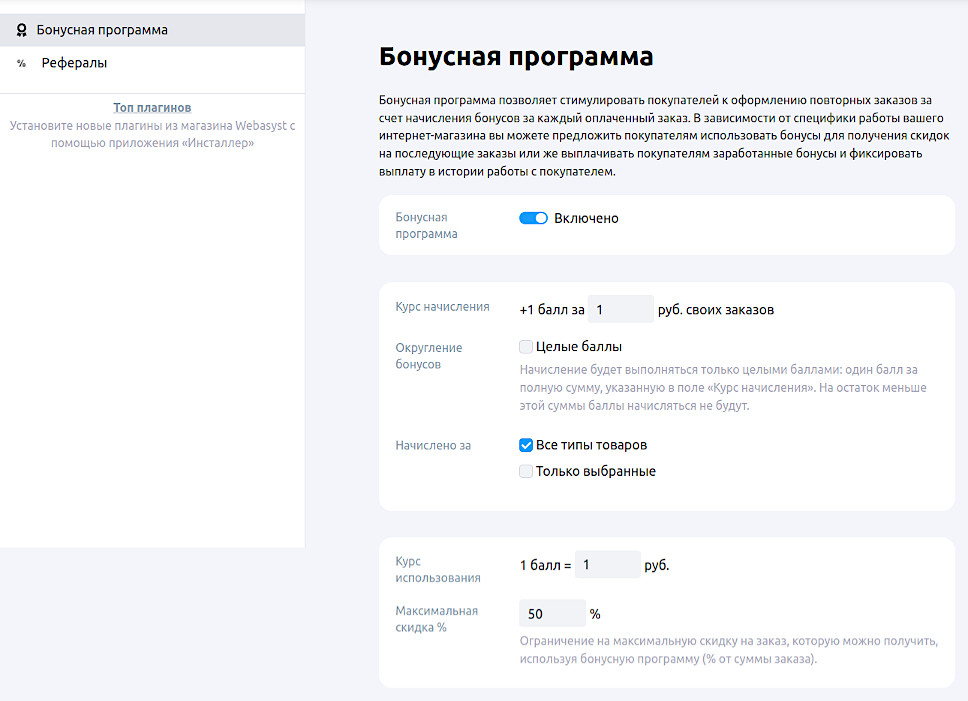
Заголовок раздела «Партнёрская программа»Повышайте лояльность покупателей с помощью бонусной партнёрской программы. Привлекайте новых клиентов, награждая существующих покупателей баллами за рекомендации. Накопленные баллы можно использовать для скидки на следующие покупки.
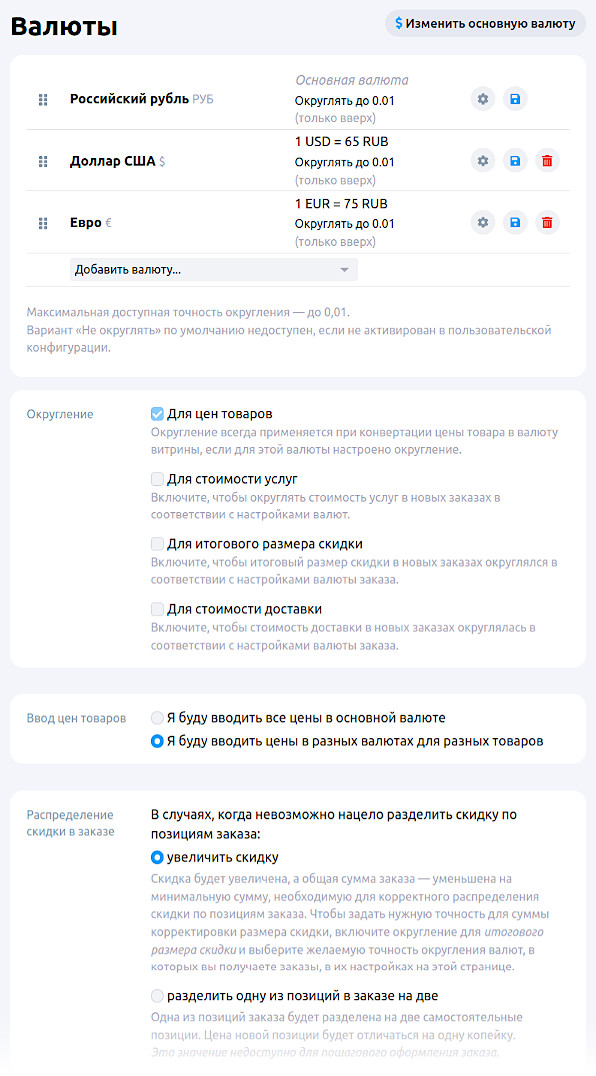
Выберите валюты для отображения цен на витрине и хранения цен товаров. Цены товаров хранятся в одной валюте, а на витрине показываются в другой — конвертация выполняется автоматически по заданному курсу.
Как настроить налоги в интернет-магазине
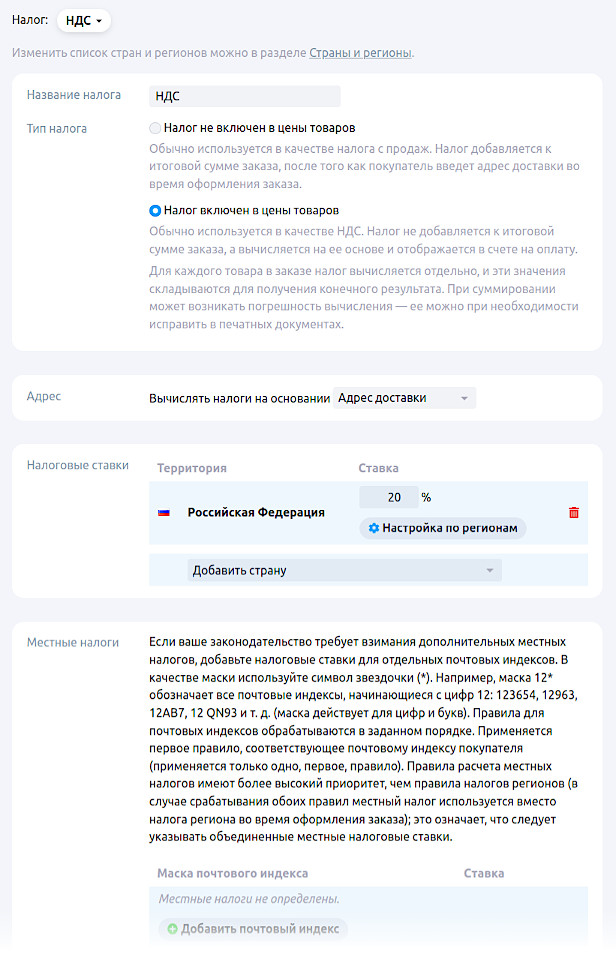
Заголовок раздела «Как настроить налоги в интернет-магазине»Налоги влияют на итоговую цену товаров и доставку. Правильно настроенные налоговые правила помогут вам автоматически рассчитывать стоимость заказов для покупателей из разных регионов.
Добавьте налоговое правило в настройках магазина, затем укажите этот налог в свойствах товаров и способов доставки.
В зависимости от законодательства вашей страны налог может быть включён в цену товара или добавлен к ней сверху. Налоговые ставки можно задать для всей страны сразу или отдельно для каждого региона.
Какие печатные формы доступны
Заголовок раздела «Какие печатные формы доступны»Печатные формы — это документы, которые можно распечатать или отправить клиенту: чеки, накладные, акты. Некоторые печатные формы устанавливаются автоматически, а дополнительные можно добавить через плагины.
Доступны такие формы от плагинов:
Как настроить автоматические письма клиентам
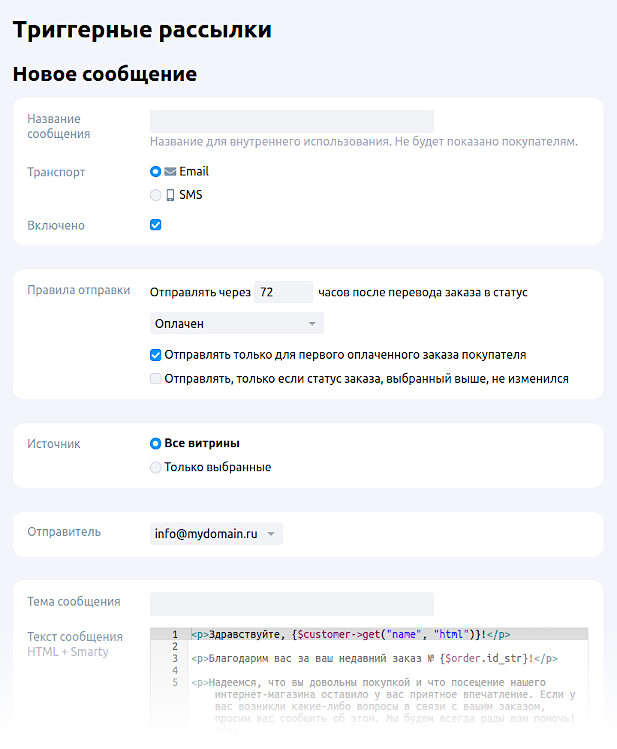
Заголовок раздела «Как настроить автоматические письма клиентам»Отправляйте автоматические сообщения покупателям через несколько часов или дней после оплаты заказа. Это поможет узнать мнение клиента о товаре или напомнить постоянным покупателям о новинках и специальных предложениях.
Что делать дальше: магазин готов к работе
Заголовок раздела «Что делать дальше: магазин готов к работе»Настройте плагины оплаты и доставки, выберите внешний вид магазина и добавьте товары в каталог — магазин готов принимать покупателей! Перед началом продаж ознакомьтесь с советами начинающему владельцу интернет-магазина.