
Как подключить свой домен к интернет-магазину
После регистрации магазин получает временный адрес вида ваш-магазин.webasyst.cloud. Чтобы покупатели могли найти магазин по настоящему адресу (например, mycompany.ru), нужно подключить свой домен.
А. Регистрация нового домена
Заголовок раздела «А. Регистрация нового домена»Вы можете зарегистрировать новый домен или подключить уже существующий. Выберите подходящий вариант.
Вариант 1 (рекомендуемый)
Заголовок раздела «Вариант 1 (рекомендуемый)»- В разделе Центр заказчика → Облако продлите аккаунт на 6 или 12 месяцев.
- Бесплатно зарегистрируйте доменное имя. Дождитесь завершения регистрации.
Вариант 2
Заголовок раздела «Вариант 2»- В разделе Центр заказчика → Доменные имена нажмите Купить новое доменное имя.
- Введите желаемое доменное имя и оплатите регистрацию.
[!NOTE] После регистрации домен станет доступен через несколько минут.
Настройка домена для магазина с одним приложением Shop-Script
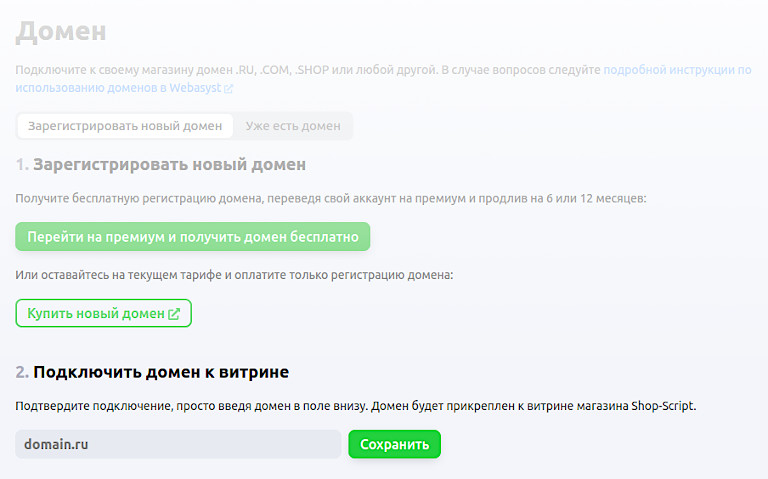
Заголовок раздела «Настройка домена для магазина с одним приложением Shop-Script»- Перейдите в раздел Настройки → Домен → Зарегистрировать новый домен.
- В секции «Подключить домен к витрине» введите доменное имя и сохраните настройки.
Настройка домена для тарифа с несколькими приложениями
Заголовок раздела «Настройка домена для тарифа с несколькими приложениями»После регистрации домена в приложении «Сайт» автоматически создаётся новый пустой сайт. Проверьте:
- Выберите сайт с новым доменом.
- Откройте раздел Карта сайта — список страниц должен быть пустым.
Если этот сайт не нужен, удалите его в разделе Настройки.
Затем:
- Выберите сайт, который был настроен на временном домене (он заканчивается на
.webasyst.cloud). - В разделе Настройки замените временный домен на новый.
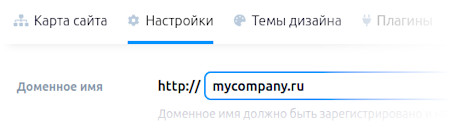
Теперь сайт будет доступен по адресам:
mycompany.ruwww.mycompany.ru
Б. Подключение существующего домена
Заголовок раздела «Б. Подключение существующего домена»Если у вас уже есть зарегистрированное доменное имя (например, вы купили его раньше), подключите его к магазину.
- В разделе Центр заказчика → Облако нажмите на название аккаунта → вкладка Домены → Подключить мой существующий домен.

- Введите доменное имя и нажмите кнопку подтверждения.
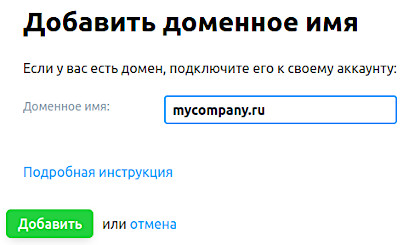
- Скопируйте адреса DNS-серверов и сохраните их в настройках домена у регистратора.
Настройка домена для магазина с одним приложением Shop-Script
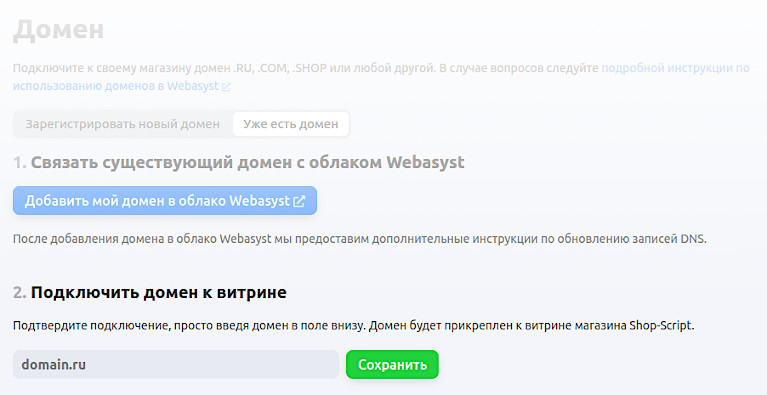
Заголовок раздела «Настройка домена для магазина с одним приложением Shop-Script»- Перейдите в раздел Настройки → Домен → Уже есть домен.
- В секции «Подключить домен к витрине» введите доменное имя и сохраните настройки.
Настройка домена для тарифа с несколькими приложениями
Заголовок раздела «Настройка домена для тарифа с несколькими приложениями»После подключения домена в приложении «Сайт» автоматически создаётся новый пустой сайт. Проверьте:
- Выберите сайт с новым доменом.
- Откройте раздел Карта сайта — список страниц должен быть пустым.
Если этот сайт не нужен, удалите его в разделе Настройки.
Затем:
- Выберите сайт, который был настроен на временном домене (он заканчивается на
.webasyst.cloud). - В разделе Настройки замените временный домен на новый.