
Как добавить списки товаров на сайт интернет-магазина
Списки товаров — это специальные блоки, которые показывают на сайте подборки: новинки, хиты продаж, товары со скидкой или любые другие. Их можно разместить в боковой панели, на главной странице или в любом другом месте сайта.
Как добавить список товаров на сайт
Заголовок раздела «Как добавить список товаров на сайт»Шаг 1. Создайте список товаров
Заголовок раздела «Шаг 1. Создайте список товаров»Если у вас уже есть список товаров, переходите к следующему шагу.
-
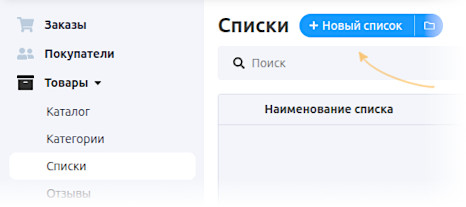
В разделе Товары → Списки нажмите кнопку создания нового списка.
-
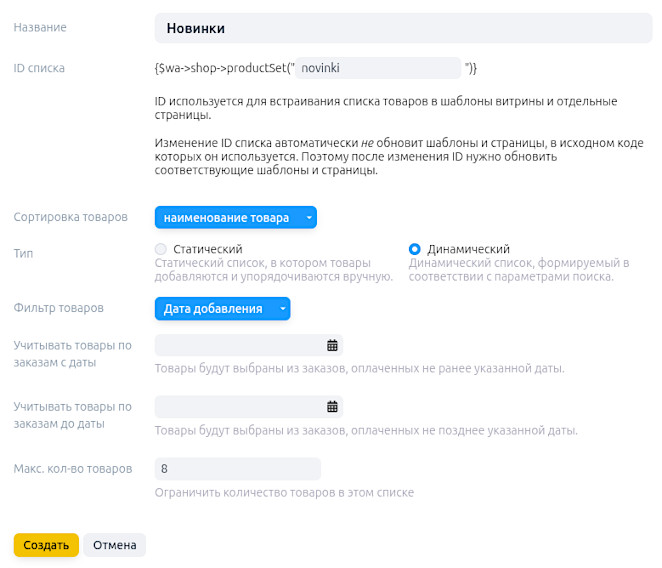
Укажите название списка. Оно видно только в панели управления магазином и помогает различать списки между собой.
-
Придумайте короткий идентификатор (ID) для списка. Например, напишите название на английском языке —
novinki,hits,sale. Если оставить поле пустым, ID создастся автоматически из названия. -
Выберите тип списка:
- Список — вы сами добавляете товары вручную.
- Фильтр — товары добавляются автоматически по заданному правилу.
-
Если выбрали тип «Фильтр», укажите правило:
- Самые дорогие
- Самые дешевые
- С высокой оценкой
- С низкой оценкой
- Хиты продаж
- Низкие продажи
- По названию — товары из каталога, отсортированные по алфавиту
- С зачеркнутой ценой — товары, у которых указана старая цена (для сравнения)
- Дата добавления — товары, добавленные в каталог недавно
-
Для списка типа «Фильтр» укажите дополнительные настройки:
- Диапазон дат — период, за который нужно собрать данные о заказах.
- Количество товаров — сколько товаров показать в списке. Чтобы показать все товары, укажите число больше общего количества товаров в магазине.
-
Нажмите кнопку создания списка.
Шаг 2. Разместите список на сайте {#publish}
Заголовок раздела «Шаг 2. Разместите список на сайте {#publish}»-
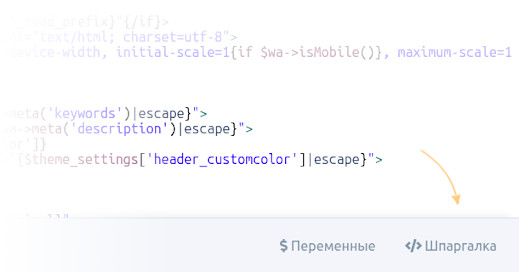
В редакторе шаблона дизайна откройте «Шпаргалку». Она находится внизу экрана.
-
Перейдите на вкладку Шпаргалки → Shop-Script. Найдите метод
$wa->shop->getListThumbsTemplate()и нажмите на его название. Код скопируется в буфер обмена.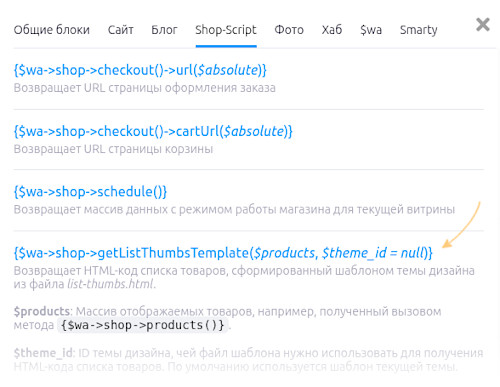
-
Вставьте скопированный код в нужное место шаблона:
{$wa->shop->getListThumbsTemplate($products, $theme_id = null)} -
Замените первый параметр
$productsна вызов метода с ID вашего списка и удалите второй параметр$theme_id:{$wa->shop->getListThumbsTemplate($wa->shop->products('novinki'))}Вместо
novinkiукажите ID вашего списка, который вы создали в шаге 1.
Как добавить заголовок списка
Заголовок раздела «Как добавить заголовок списка»Название списка не показывается на сайте автоматически. Чтобы добавить заголовок, добавьте HTML-код перед списком:
<h5>Новинки</h5>{$wa->shop->getListThumbsTemplate($wa->shop->productSet('novinki'))}Готово! После сохранения шаблона дизайна список товаров появится в выбранном месте на сайте.