
Как импортировать товары из CSV-файла в интернет-магазин
CSV-файл позволяет быстро добавить в интернет-магазин много товаров и категорий одновременно. Это удобно, когда нужно перенести данные из другой системы или добавить большой каталог.
Создавайте CSV-файлы в табличных редакторах:
- Microsoft Excel
- OpenOffice/LibreOffice Calc
- iWork
Образцы CSV-файлов
Заголовок раздела «Образцы CSV-файлов»Готовые примеры файлов доступны в двух кодировках:
Как создать собственный образец CSV
Заголовок раздела «Как создать собственный образец CSV»- Добавьте вручную несколько категорий с товарами в панели управления магазина.
- Экспортируйте эти данные в CSV-файл.
Изучите структуру экспортированного файла — она станет шаблоном для ваших собственных файлов.
Порядок импорта
Заголовок раздела «Порядок импорта»- Подготовьте CSV-файл с данными.
- Перейдите в раздел Импорт/Экспорт → Импорт товаров из CSV и загрузите файл.
- Настройте соответствия столбцов файла полям в магазине. Проверьте автоматические настройки.
- Укажите столбцы для идентификации товаров, категорий и модификаций.
- При необходимости настройте дополнительные параметры импорта.
- Запустите анализ файла и настроек.
- Начните импорт.
Совет: Сначала протестируйте импорт на 1–2 товарах. Убедитесь, что результат соответствует ожиданиям, и только потом переходите к большим объёмам. Это поможет избежать массовых ошибок, которые сложно исправлять.
Составление CSV-файла
Заголовок раздела «Составление CSV-файла»Формат файла
Заголовок раздела «Формат файла»В первой строке файла — заголовки столбцов. Все ячейки в этой строке должны идти подряд, без пустых ячеек.
Со второй строки добавляйте товары и категории.
Типы строк: товар, модификация или категория
Заголовок раздела «Типы строк: товар, модификация или категория»Тип строки определяется автоматически или вручную.
При анализе строк учитываются только те столбцы, для которых заданы соответствия на странице импорта.
Рекомендуемый способ — ручное определение типа строки. Оно доступно с версии 8.19.
Категория
Заголовок раздела «Категория»Автоматическое определение
Если в строке заполнены только ячейки столбцов категорий — строка импортируется как категория.
Ручное определение
В столбце «Тип строки» укажите:
category— обычная категория;dynamic_category— только для обновления свойств существующих динамических категорий.
Создать динамические категории через CSV-импорт нельзя: условия наполнения товарами импорт не формирует.
Товар или модификация
Заголовок раздела «Товар или модификация»Автоматическое определение
Если в строке заполнена хотя бы одна ячейка в столбцах товаров или модификаций — строка импортируется как товар или модификация.
Несколько идущих подряд строк с заполненными ячейками модификаций и совпадающим значением в столбце идентификации товара:
- первая строка — товар + первая модификация;
- остальные строки — дополнительные модификации того же товара.
Если таких совпадений нет — строки импортируются как отдельные товары.
Ручное определение
| Значение | Результат |
|---|---|
product | Товар. Свойства модификации игнорируются. |
variant | Модификация. Свойства товара используются только для привязки к товару. |
product_variant | Товар + модификация. При этом характеристики сохраняются: • в модификации — если указаны в скобках <{}>;• в товаре — во всех остальных случаях. |
Соответствия столбцов
Заголовок раздела «Соответствия столбцов»Заголовки столбцов в файле могут отличаться от примеров в статье. На странице импорта выберите, какой столбец соответствует какому свойству.
Несколько изображений для товара:
- все столбцы изображений должны иметь одинаковое название;
- каждый столбец описания изображения должен идти после столбца с этим изображением.
В таблице ниже показано, куда импортируется каждый столбец.
| Столбец CSV-файла | Описание | Пример | Куда импортируется |
|---|---|---|---|
| Тип строки | Определяет, как будет импортирована строка: категория, товар или модификация | product, variant, category | Категория, товар или модификация в зависимости от значения |
Открытие CSV-файла в Excel
Заголовок раздела «Открытие CSV-файла в Excel»Старые версии Microsoft Excel могут некорректно отображать CSV-файлы в кодировке UTF-8. В таком случае используйте функцию импорта данных из файла.
Инструкция для Microsoft Excel 2003
Заголовок раздела «Инструкция для Microsoft Excel 2003»- В главном меню Excel откройте вкладку Данные.
- В секции «Получить внешние данные» выберите вариант Из текста.
- В диалоговом окне в поле «Формат файла» выберите пункт Юникод (UTF-8) и завершите импорт.
Совет: Удобное редактирование CSV-файлов в различных кодировках возможно с помощью бесплатных программ OpenOffice Calc и LibreOffice Calc или более поздних версий Microsoft Excel.
Как импортировать изображения товаров через CSV
Заголовок раздела «Как импортировать изображения товаров через CSV»При импорте товаров из CSV-файла можно сразу загрузить изображения — это сэкономит время, если в магазине много позиций. Изображения добавятся автоматически к каждому товару.
Импортировать изображения товаров можно двумя способами:
- По URL — с любого сервера в интернете.
- По имени файла — из папки на сервере магазина.
Импорт по URL
Заголовок раздела «Импорт по URL»Если в CSV-файле указаны полные адреса изображений, они будут загружены с этих адресов. Полный адрес начинается с http:// или https://.

Импорт по имени файла
Заголовок раздела «Импорт по имени файла»Если указано только имя файла, изображение будет скопировано из папки на сервере магазина. Папка задаётся в расширенных настройках импорта (описано ниже).
Подготовка изображений
Заголовок раздела «Подготовка изображений»- Загрузите изображения на сервер в папку, доступную по прямой ссылке.
- Создайте папку в разделе «Файлы» приложения «Сайт».
Важно! Все файлы изображений должны иметь уникальные имена. При совпадении имён часть файлов будет потеряна.
Указание имён файлов в CSV
Заголовок раздела «Указание имён файлов в CSV»Добавьте в столбцы CSV-файла имена загруженных файлов.

Настройка импорта
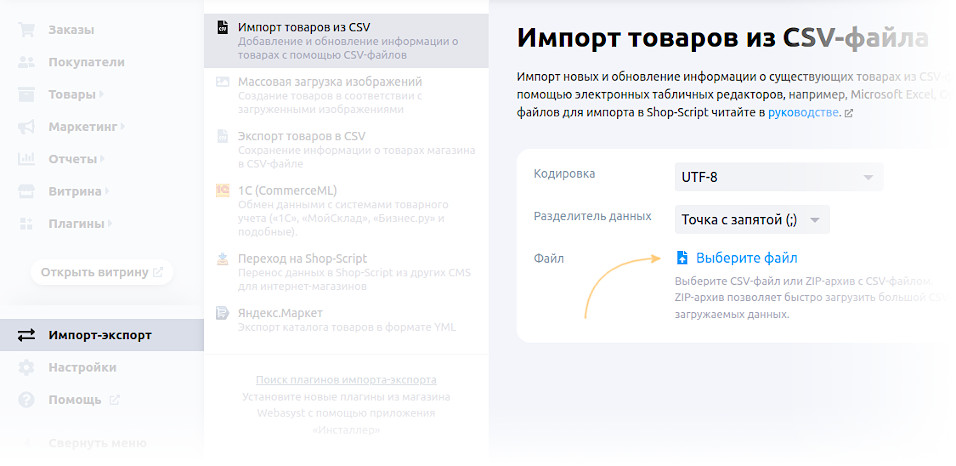
Заголовок раздела «Настройка импорта»- Выберите CSV-файл кнопкой «Выберите файл» в разделе Shop-Script → Импорт-экспорт → Импорт товаров из CSV-файла.
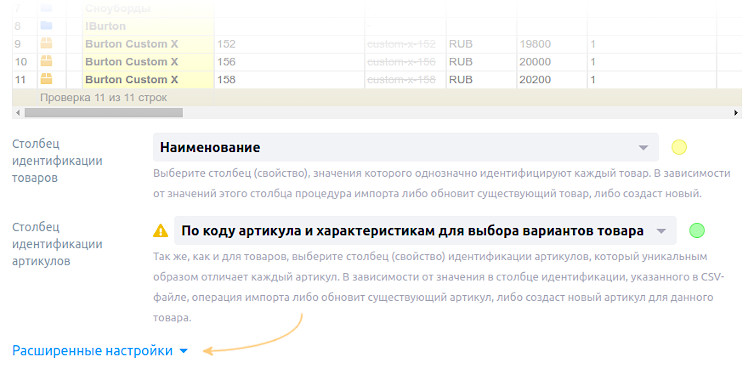
- Нажмите «Расширенные настройки».
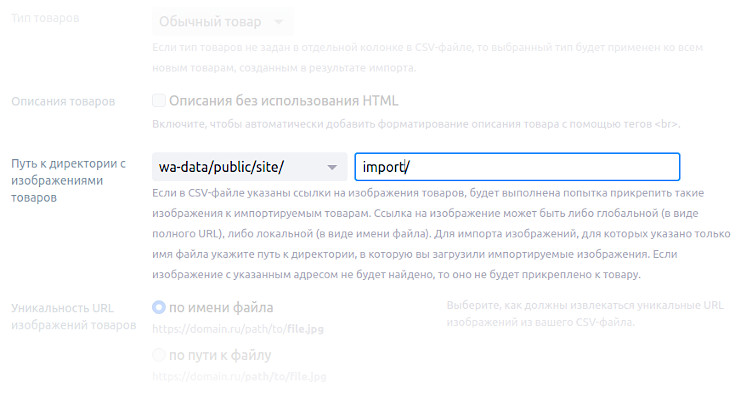
- В поле «Путь к директории с изображениями товаров» выберите папку, куда загружены изображения:
- Для файлов из Файлового менеджера: выберите wa-data/public/site/.
- В текстовом поле справа укажите имя подпапки с файлами.
- Завершите импорт обычным способом.
Как создать дополнительные эскизы изображений
Заголовок раздела «Как создать дополнительные эскизы изображений»Некоторые темы дизайна используют нестандартные размеры изображений для миниатюр. Если в настройках Shop-Script → Настройки → Изображения отключена опция «Эскизы произвольных размеров», после импорта создайте эскизы принудительно:
Нажмите кнопку «Удалить и заново создать эскизы изображений всех товаров».

Какие поля доступны при импорте товаров и категорий из CSV
Заголовок раздела «Какие поля доступны при импорте товаров и категорий из CSV»При импорте товаров и категорий из CSV-файла можно использовать поля, описанные ниже.
Типы импортируемых объектов
Заголовок раздела «Типы импортируемых объектов»| Код | Тип объекта |
|---|---|
category | Статическая категория |
dynamic_category | Динамическая категория |
product | Товар |
variant | Модификация товара |
product_variant | Товар с модификацией (если заполнены свойства и товара, и модификаций) |
Основные свойства товаров и категорий
Заголовок раздела «Основные свойства товаров и категорий»| Наименование | Описание | Пример | Применение |
|---|---|---|---|
| Название | Название товара или категории | Apple iPhone 5S | категория, товар |
| Ссылка на витрину | Фрагмент URL-адреса | iphone-5s | категория, товар |
| Заголовок | HTML-тег TITLE | Apple iPhone 5S | категория, товар |
| META keywords | META-тег keywords | Apple, iPhone, мобильный телефон | категория, товар |
| META description | META-тег description | смартфон на платформе iOS, сенсорный экран мультитач, диагональ экрана 4” | категория, товар |
| Описание | Полное описание. Может содержать HTML-теги | <h3>Опережая мысли.</h3><div>iPhone 5s задуман с определённой целью... | категория, товар |
| Статус | Отображение на витрине: • 1 — опубликован • 0 — скрыт • -1 — снят с публикации (только для товаров) | 1 | категория, товар |
Дополнительные свойства товаров
Заголовок раздела «Дополнительные свойства товаров»| Наименование | Описание | Пример | Применение |
|---|---|---|---|
| Валюта | ISO3-код валюты для импорта цен модификаций. Если не указана, цены импортируются в основной валюте магазина | RUB | товар |
| Тип товаров | Название типа товаров. Если типа нет в магазине, он будет создан автоматически (при наличии прав доступа) | Мобильные телефоны | товар |
| Краткое описание | Сокращённое описание для списков товаров и результатов поиска. Может содержать HTML-теги | В iPhone 5s технологий стало ещё больше. Датчик идентификации по отпечатку пальца… | товар |
| Наклейка | Стандартный идентификатор: new, bestseller, lowprice или HTML-код собственной наклейки | new | товар |
| Теги | Теги товара через запятую | iPhone, мобильный телефон, Apple | товар |
| Облагается налогом | Название класса налогов. Класс должен быть настроен в разделе «Настройки → Налоги» | НДС | товар |
Как добавить изображения и характеристики товаров через CSV-файл
Заголовок раздела «Как добавить изображения и характеристики товаров через CSV-файл»При импорте товаров в интернет-магазин вы можете сразу загрузить изображения и указать характеристики — это сэкономит время на ручном заполнении карточек товаров.
Изображения товаров
Заголовок раздела «Изображения товаров»| Наименование | Описание | Пример | Применение |
|---|---|---|---|
| Изображения товаров | Ссылка на изображение или имя файла. По ссылке изображение скачивается и сохраняется на сервере магазина. По имени файла — копируется из папки, которую вы укажете при настройке импорта. Чтобы добавить несколько изображений, создайте в CSV-файле несколько столбцов с одинаковым названием | iphone-5s-silver.jpg | товар |
| Описания изображений товаров | Описание изображения из соседнего столбца | Вид спереди | товар |
Пример добавления нескольких изображений:
| Изображения | Описания изображений товаров | Изображения | Описания изображений товаров |
|---|---|---|---|
| iphone-5s-silver.jpg | Вид спереди | iphone-5s-gold.jpg | Вид сзади |
Характеристики товаров
Заголовок раздела «Характеристики товаров»| Наименование | Описание | Примеры | Применение |
|---|---|---|---|
| Размер (или другое название характеристики) | Характеристика товара. Можно использовать следующие форматы: | товар | |
| Одиночное значение — просто текст или число. Единица измерения пишется через пробел | 12 см | ||
| Выбор из списка — покупатель сможет выбрать значение из выпадающего списка. Значения пишутся в фигурных скобках через запятую. Если в значении есть запятая — возьмите его в кавычки. Первое значение будет выбрано по умолчанию | {12 см, 24 см, "38,5 см"} | ||
Автоматическое создание модификаций — значения в двойных угловых скобках <{...}>. Для каждого значения будет создана отдельная версия товара (модификация) | <{M, L, XL, XXL}> | ||
| Выбор модификаций по характеристикам — специальный формат для режима «Простой список модификаций с выбором по значениям характеристик» | <{}> |
Способ выбора вариантов товара
Заголовок раздела «Способ выбора вариантов товара»| Наименование | Описание | Пример | Применение |
|---|---|---|---|
| Выбор вариантов товара | Настройка отображения версий товара на странице магазина. Укажите одно из доступных значений | товар |
Как импортировать товары из CSV-файла
Заголовок раздела «Как импортировать товары из CSV-файла»CSV-файл — это таблица, которую можно создать в Excel или Google Таблицах. Импорт из CSV помогает быстро добавить много товаров в магазин вместо того, чтобы вводить каждый вручную.
При импорте товаров из CSV-файла доступны следующие поля:
Основные данные товара
Заголовок раздела «Основные данные товара»| Поле | Описание | Пример | Тип |
|---|---|---|---|
| Наименование | Название товара, которое увидят покупатели | Смартфон Apple iPhone 5s 32GB White | товар |
| Артикул | Уникальный код товара. Можно импортировать двумя способами: по наименованию артикула или по характеристикам. | товар | |
| Складская единица измерения количества | Код складской единицы измерения количества. Доступно только в тарифе «ПРЕМИУМ» | 728 | товар |
| Базовая единица измерения количества | Код базовой единицы измерения количества. Доступно только в тарифе «ПРЕМИУМ» | 055 — числовой код, если для товара задана базовая единица количества; Не задана — отмена выбора базовой единицы измерения | товар |
| Соотношение складской и базовой единиц измерения количества | Соотношение единиц измерения количества. Доступно только в тарифе «ПРЕМИУМ» | 0.8 — числовое значение, если базовая единица отличается от складской | товар |
| Шаг добавления в корзину | Шаг (кратность) добавления товара в корзину. Доступно только в тарифе «ПРЕМИУМ» | 10 | товар |
| Размер изменения количества кнопками «+/-» | На сколько единиц увеличивается или уменьшается количество товара при нажатии кнопок. Доступно только в тарифе «ПРЕМИУМ» | 2 | товар |
| Минимальное количество для заказа | Минимальное количество товара, которое можно заказать. Доступно только в тарифе «ПРЕМИУМ» | 4 | товар |
Данные вариантов товара
Заголовок раздела «Данные вариантов товара»Вариант товара — это конкретная версия товара с определёнными характеристиками (например, цвет или размер).
| Поле | Описание | Пример | Тип |
|---|---|---|---|
| Артикул | Код артикула товара. Если у товара только один вариант, этот столбец можно не добавлять. | iphone-5s-white | вариант |
| Наименование артикула | Название варианта товара, которое увидят покупатели. Если у товара только один вариант, столбец можно не добавлять. | Белый, 32Gb | вариант |
| Цена | Цена варианта товара. Валюта импортируется из столбца товара «Валюта». | 41990 | вариант |
| Доступен для заказа | 0 — вариант товара недоступен для покупки; 1 — доступен. | 1 | вариант |
| Зачеркнутая цена | Старая цена (перечёркнутая). Валюта импортируется из столбца товара «Валюта». | 42550 | вариант |
| Закупочная цена | Цена, по которой вы закупаете товар. Валюта импортируется из столбца товара «Валюта». | 39990 | вариант |
| В наличии | Количество товара на складе. Название склада указывать не нужно, если у вас один склад. | 24 | вариант |
| В наличии @склад1 | Количество товара на конкретном складе. Добавьте отдельные столбцы для каждого склада. Названия должны точно совпадать с названиями складов в магазине. Перед названием поставьте символ @ без пробела. | 18 | вариант |
| В наличии @склад2 | Пример столбца с остатками ещё одного склада. | 25 | вариант |
| Размер | Характеристика варианта товара. Возможные значения: Обычное значение (строка или число). Если есть единица измерения — укажите через пробел. Пример: 12 см. Также возможно Значение для выбора на витрине. Пример для характеристики «Размер»: <{M}>. | 12 см / <{M}> | вариант |
| Основной артикул | Обозначение варианта товара, который будет показываться по умолчанию. У товара может быть только один основной вариант. | 1 | вариант |
| Изображения | Ссылка на изображение или имя файла изображения для варианта товара. | iphone-5s-silver.jpg | вариант |
| Соотношение складской и базовой единиц измерения количества | Соотношение единиц измерения количества. Доступно только в тарифе «ПРЕМИУМ» | 0.8 — числовое значение, если базовая единица отличается от складской | вариант |
| Размер изменения количества кнопками «+/-» | На сколько единиц меняется количество товара в корзине. Доступно только в тарифе «ПРЕМИУМ» | 2 | вариант |
| Минимальное количество для заказа | Минимальное количество товара для заказа. Доступно только в тарифе «ПРЕМИУМ» | 4 | вариант |
Категории и подкатегории
Заголовок раздела «Категории и подкатегории»По умолчанию новые категории импортируются в корневой раздел каталога.
Как импортировать подкатегории (вложенные категории):
- Перед названием подкатегории добавьте восклицательный знак — тогда она будет создана внутри родительской категории.
- Строка с подкатегорией должна находиться ниже строки с родительской категорией и всех строк с товарами этой категории.
Пример структуры:
Смартфоны!AppleКак создать структуру категорий с помощью восклицательных знаков при импорте из CSV
Заголовок раздела «Как создать структуру категорий с помощью восклицательных знаков при импорте из CSV»Структура категорий в файле CSV создаётся с помощью восклицательных знаков. Этот способ помогает организовать товары в иерархию — например, в главную категорию и подкатегории.
Подкатегории с большим количеством восклицательных знаков вкладываются внутрь категорий с меньшим количеством восклицательных знаков.
| Наименование | Цена |
|---|---|
| Мобильные телефоны | |
| Тут может быть товар родительской категории | 100 |
| !Apple | |
| А тут товар подкатегории | 150 |
Как изменить уровень вложенности
Заголовок раздела «Как изменить уровень вложенности»Чтобы разместить категорию на более низком уровне (углубить её), добавьте перед названием ещё один восклицательный знак.
Чтобы переместить категорию на уровень выше (поднять её), используйте меньше восклицательных знаков:
| Наименование | Цена |
|---|---|
| Мобильные телефоны | |
| !Nokia | |
| !!Series 60 | |
| !Apple |
Как разместить товары в нужных категориях
Заголовок раздела «Как разместить товары в нужных категориях»При импорте товары автоматически попадают в категорию, строка которой находится выше. Чтобы товар оказался в нужной категории, добавьте строку с товаром сразу после строки с этой категорией — до строк с другими категориями.
Важно: изменить категорию товара после импорта можно только вручную в панели управления магазина. Через файл CSV эта возможность недоступна.
| Наименование | Цена |
|---|---|
| Мобильные телефоны | |
| Apple iPhone 5S | 36990 |
| !Распродажа | |
| HTC One | 15900 |
В этом примере:
- «Apple iPhone 5S» импортируется в категорию «Мобильные телефоны»
- «HTC One» импортируется в категорию «Распродажа»
Как добавить один товар в несколько категорий
Заголовок раздела «Как добавить один товар в несколько категорий»Товар можно разместить сразу в нескольких категориях. Для этого продублируйте строку товара и добавьте её после каждой нужной категории.
| Наименование | Цена |
|---|---|
| Категория 1 | |
| Товар | 1000 |
| Категория 2 | |
| Товар | 1000 |
Распределять товары можно только по статическим категориям. Для изменения состава динамических категорий настройте их в панели управления магазина.
Как импортировать товары с разными вариантами (модификациями)
Заголовок раздела «Как импортировать товары с разными вариантами (модификациями)»Модификации — это разные варианты одного товара, которые отличаются по характеристикам. Например, один товар «Ботинки» может иметь модификации разных размеров или цветов.
Товар с одной модификацией
Заголовок раздела «Товар с одной модификацией»Автоматическое определение типа строки
Добавьте одну строку. Заполните в ней свойства товара и его модификации.
Ручное определение типа строки
Добавьте две строки:
- Строка со свойствами товара. В столбце «Тип строки» укажите «product».
- Строка со свойствами модификации. В столбце «Тип строки» укажите «variant». В столбце для идентификации товара укажите то же значение, что и в строке товара.
Товары с несколькими модификациями
Заголовок раздела «Товары с несколькими модификациями»Если товар имеет много разных вариантов (например, разные размеры и цвета), выберите удобный способ импорта:
- Простой список артикулов — каждый артикул в отдельной строке
- Простой список вариантов с выбором по значениям характеристик — укажите характеристики для каждого варианта
- Автоматическое формирование вариантов из значений характеристик — система сама создаст все комбинации
Выберите режим, который удобнее поддерживать. Например, тот, который похож на формат CSV-файлов вашего поставщика.
Режим 1: Простой список артикулов
Заголовок раздела «Режим 1: Простой список артикулов»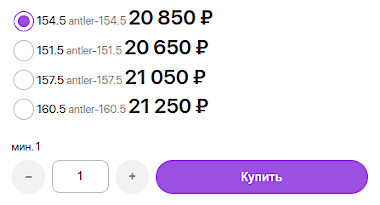
Добавьте в файл несколько строк:
- Строка со свойствами товара.
- Строки со свойствами модификаций. В столбце для идентификации товара укажите то же значение, что и в строке товара. В столбце идентификации модификаций укажите разные значения.
Как работает импорт
Заголовок раздела «Как работает импорт»Из группы строк, относящихся к одному товару и его модификациям:
- Свойства товара из строки товара — импортируются в товар.
- Свойства модификации из строки товара:
- при автоматическом определении типа строк или значении «product_variant» — импортируются в первую модификацию;
- при ручном определении типа строк — игнорируются.
- Свойства товара из строк модификаций — не импортируются, нужны только для привязки модификаций к товару.
- Свойства модификации из строк модификаций:
- при автоматическом определении типа строк — импортируются во вторую и последующие модификации;
- при ручном определении типа строк или значении «product_variant» — импортируются в первую и последующие модификации.
Примеры
Заголовок раздела «Примеры»Автоматическое определение типов строк
| Наименование | Код артикула | Цена |
|---|---|---|
| Ботинки для сноуборда Jet | jet-6-white | 5050 |
| Ботинки для сноуборда Jet | jet-7.5-black | 5080 |
| Ботинки для сноуборда Jet | jet-8-white | 5080 |
Ручное определение типов строк
| Наименование | Код артикула | Тип строки | Цена |
|---|---|---|---|
| Ботинки для сноуборда Jet | jet-6-white | product | 5050 |
| Ботинки для сноуборда Jet (размер 7,5, чёрный) | jet-7.5-black | variant | 5080 |
| Ботинки для сноуборда Jet (размер 8, белый) | jet-8-white | variant | 5080 |
Как импортировать товары с вариантами в интернет-магазине
Заголовок раздела «Как импортировать товары с вариантами в интернет-магазине»При импорте товаров из CSV-файла можно загрузить сразу несколько вариантов одного товара — например, разные цвета и объёмы памяти. Это удобно, когда нужно добавить много модификаций сразу, а не создавать их вручную в каталоге.
Режим 2. Простой список вариантов с выбором по значениям характеристик
Заголовок раздела «Режим 2. Простой список вариантов с выбором по значениям характеристик»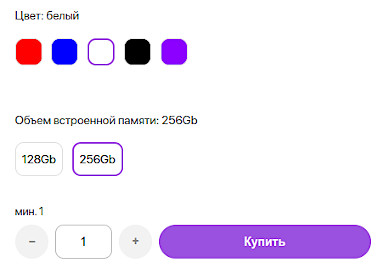
Этот режим нужен, чтобы настроить выбор вариантов товара на странице каталога. В этом режиме обязательно заполняйте столбец «Тип строки».
Есть два способа импорта:
- строка товара + строки модификаций;
- только строки модификаций.
Вариант «строка товара + строки модификаций»
Заголовок раздела «Вариант «строка товара + строки модификаций»»- Добавьте строку с основными свойствами товара. В столбцах характеристик, которые должны использоваться для выбора на витрине, укажите специальное значение: <{}>.
- Добавьте строки с модификациями. В тех же столбцах характеристик укажите конкретные значения для каждой модификации.
Пример
| Тип строки | Выбор вариантов товара | Наименование | Наименование артикула | Цена | Цвет | Память |
|---|---|---|---|---|---|---|
| product | 2 | Смартфон Х | <{}> | <{}> | ||
| variant | Смартфон Х | серый, 32 ГБ | 19999 | серый | 32 ГБ | |
| variant | Смартфон Х | золотой, 64 ГБ | 19999 | золотой | 64 ГБ |
Вариант «только строки модификаций»
Заголовок раздела «Вариант «только строки модификаций»»Добавьте строки с товаром и модификациями. В столбце «Тип строки» укажите variant. В столбцах характеристик в двойных скобках <{…}> укажите значения для выбора варианта на витрине.
Пример
| Тип строки | Наименование | Наименование артикула | Цена | Цвет | Память |
|---|---|---|---|---|---|
| variant | Смартфон Х | серый, 32 ГБ | 19999 | <{серый}> | <{32 ГБ}> |
| variant | Смартфон Х | золотой, 64 ГБ | 19999 | <{золотой}> | <{64 ГБ}> |
Режим 3. Автоматическое формирование вариантов из значений характеристик
Заголовок раздела «Режим 3. Автоматическое формирование вариантов из значений характеристик»
Этот режим работает похоже на режим 2, но может автоматически создать несколько модификаций из одной строки товара. Для каждого сочетания значений характеристик формируется отдельная модификация (если она ещё не существует).
Укажите несколько значений характеристик через запятую внутри двойных скобок <{}>. Режим работает только с характеристиками формата «Выбор нескольких значений из списка».
Для идентификации модификаций выберите столбец с наименованиями артикулов.
Пример: одно значение характеристики
Заголовок раздела «Пример: одно значение характеристики»Нужно создать модификации из трёх значений характеристики «Цвет». Из них получатся три модификации — по одной для каждого цвета.
| Наименование | Цена | Доступен для заказа | В наличии | Цвет |
|---|---|---|---|---|
| Apple iPhone 5S | 36990 | 1 | 200 | <{серый,серебряный,золотой}> |
Остальные свойства (цена, доступность для заказа, наличие на складе) применяются ко всем модификациям. В примере выше все три модификации будут стоить 36990 рублей.
Пример: несколько характеристик
Заголовок раздела «Пример: несколько характеристик»Можно использовать несколько характеристик. Так же вы поступаете при ручном создании модификаций в панели управления.
В этом примере создаётся 9 модификаций — для всех сочетаний 3 цветов и 3 объёмов памяти (3×3=9).
| Наименование | Цена | Цвет | Объем встроенной памяти |
|---|---|---|---|
| Apple iPhone 5S | 36990 | <{серый,серебряный,золотой}> | <{16 ГБ,32 ГБ,64 ГБ}> |
Импорт индивидуальных значений для модификаций
Заголовок раздела «Импорт индивидуальных значений для модификаций»Чтобы задать отдельную цену, доступность для заказа или наличие на складе для конкретной модификации, добавьте для неё отдельную строку. В столбце с наименованиями артикулов укажите через запятую с пробелом значения характеристик этой модификации. В столбцах характеристик те же значения укажите без двойных скобок.
Как импортировать количество на складе для модификаций
Заголовок раздела «Как импортировать количество на складе для модификаций»При загрузке товаров из CSV-файла можно автоматически распределить остатки между разными вариантами одного товара (модификациями). Это удобно, когда у вас есть, например, один товар с разными цветами или объёмами памяти.
Способ импорта настраивается в расширенных настройках при загрузке CSV-файла.
Доступны три режима:
- Разделить поровну — указанное значение делится между всеми модификациями (режим по умолчанию).
- Импортировать для каждой — одинаковое значение на складе присваивается каждой модификации.
- Не импортировать — количество на складе не загружается для модификаций, созданных на основе характеристик.
| Наименование | Наименование артикула | Цена | В наличии | Цвет | Объем встроенной памяти |
|---|---|---|---|---|---|
| Apple iPhone 5S | 36990 | <{серый,серебряный,золотой}> | <{16Gb,32Gb,64Gb}> | ||
| Apple iPhone 5S | серый, 32Gb | 41990 | 12 | серый | 32Gb |
| Apple iPhone 5S | золотой, 64Gb | 46990 | 34 | золотой | 64Gb |
Важно: При импорте модификаций в режиме «Выбор значений характеристик» для их идентификации используйте столбец с наименованиями артикулов.
Как загрузить файл с товарами из таблицы CSV
Заголовок раздела «Как загрузить файл с товарами из таблицы CSV»Перед началом работы подготовьте файл в формате CSV — это обычная таблица, которую можно создать в Excel или Google Таблицах. Такой способ поможет быстро добавить много товаров в магазин.
Загрузка файла
Заголовок раздела «Загрузка файла»Перейдите в раздел «Импорт/экспорт → Импорт товаров из CSV».
Параметры файла
Заголовок раздела «Параметры файла»Укажите настройки загружаемого файла:
- Разделитель данных — символ, который разделяет значения в таблице. Обычно это точка с запятой.
- Кодировка файла — выберите кодировку:
- UTF-8 — если файл создавался в OpenOffice или LibreOffice.
- Windows-1251 — если файл создавался в Microsoft Excel.
Если в названиях или описаниях товаров есть специальные символы (например, ©, ±, ö), сохраните CSV-файл в кодировке UTF-8. Иначе эти символы могут отобразиться неправильно.
Выбор файла
Заголовок раздела «Выбор файла»Нажмите «Выбрать файл» и укажите CSV-файл на компьютере.
Если файл весит несколько мегабайт, запакуйте его в ZIP- или GZ-архив. Скрипт импорта распакует архив автоматически — это сэкономит время загрузки.
После загрузки на странице появится список столбцов файла.
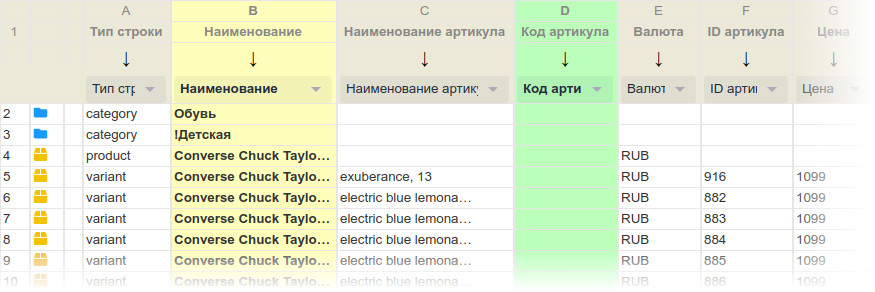
Как сопоставить столбцы файла с данными товаров
Заголовок раздела «Как сопоставить столбцы файла с данными товаров»Система автоматически определит, какие данные в столбцах файла соответствуют названиям, ценам и другим свойствам товаров. Проверьте эти настройки и исправьте ошибки, если они возникли.
Как указать, как находить существующие товары при импорте
Заголовок раздела «Как указать, как находить существующие товары при импорте»Укажите, по каким данным система будет находить уже существующие товары и категории. Это нужно, чтобы не создавать дубликаты при повторном импорте.
Идентификация товаров и категорий
Заголовок раздела «Идентификация товаров и категорий»Выберите способ, по которому система будет понимать, какой товар или категория перед ней:
-
Наименование — товары и категории различаются по названию.
-
Ссылка — товары и категории различаются по ссылке на витрину.
-
ID товара — используется уникальный номер товара. Его можно найти в редакторе товара в панели управления магазином.
Подходит только для обновления уже существующих товаров. Для импорта новых товаров не используется.
-
Идентификатор товара «1С» — используется поле с идентификатором из 1С.
-
Столбец идентификации модификаций — категории и товары не импортируются, обновляются только модификации.
-
(пропускать товары и категории, импортировать только модификации) — импортируются и обновляются только модификации.
Идентификация модификаций
Заголовок раздела «Идентификация модификаций»Модификации — это разные варианты одного товара (например, размер или цвет). Укажите, как система будет находить нужный вариант:
-
По коду артикула и характеристикам для выбора вариантов товара:
- если в столбце «Выбор вариантов товара» указано значение «1» — модификации определяются только по коду артикула;
- если указано значение «2» — модификации определяются по коду артикула и характеристикам (размер, цвет и т.д.).
-
Код артикула — используется поле «Код артикула».
-
Наименование артикула — используется поле «Наименование артикула».
-
ID модификации — используется уникальный номер модификации. Его можно найти в редакторе товара.
Подходит только для обновления уже существующих модификаций. Для импорта новых не используется.
-
Идентификатор модификации «1С» — используется поле с идентификатором из 1С.
Расширенные настройки импорта
Заголовок раздела «Расширенные настройки импорта»Иногда стандартных настроек недостаточно. В этом разделе собраны дополнительные параметры, которые помогут настроить импорт под конкретные задачи.
Поиск товаров по названию
Заголовок раздела «Поиск товаров по названию»По умолчанию система ищет товары с совпадающими названиями или адресами по всему каталогу.
Если у вас есть товары с одинаковыми названиями в разных категориях, снимите флажок «Игнорировать принадлежность к категориям при поиске совпадений товаров». Тогда система будет искать товары только в той категории, которая указана в файле импорта. При этом принадлежность к автоматически созданным категориям не учитывается.
Тип товара по умолчанию
Заголовок раздела «Тип товара по умолчанию»Если в файле импорта не указан тип товара, система использует тип, который задан в настройках магазина. Если этот тип не подходит, выберите нужный вручную.
Описания товаров без HTML-тегов
Заголовок раздела «Описания товаров без HTML-тегов»Если описания товаров в файле импорта не содержат HTML-тегов, система автоматически добавит теги <br> для корректного отображения переносов строк на сайте.
Импорт изображений из файлов на сервере
Заголовок раздела «Импорт изображений из файлов на сервере»Чтобы импортировать изображения, которые уже загружены на сервер:
- Выберите корневую директорию сервера.
- Укажите путь к папке с файлами изображений.
Обратите внимание: загружайте изображения в директорию на сервере, а не на локальном компьютере.
Импорт изображений по URL
Заголовок раздела «Импорт изображений по URL»Если адреса изображений отличаются только доменом или путём, настройте способ определения уникальности:
- По пути к файлу — используйте, если имя файла одинаковое, но различается путь.
- По пути к файлу и доменному имени — используйте, если путь совпадает, но различается домен.
Складские остатки модификаций
Заголовок раздела «Складские остатки модификаций»При импорте остатков для модификаций, созданных из характеристик в двойных скобках <{ … }>, выберите подходящий вариант.
Анализ параметров импорта
Заголовок раздела «Анализ параметров импорта»Перед запуском импорта проверьте, как система обработает файл. Нажмите кнопку внизу страницы — система проанализирует файл и покажет примерное количество категорий, товаров и модификаций.
Если полученные значения не соответствуют ожиданиям, измените настройки и повторите анализ.
Запуск импорта
Заголовок раздела «Запуск импорта»Кнопка запуска импорта станет доступна только после завершения анализа. Нажмите её внизу страницы.
Важно: не закрывайте страницу браузера до окончания импорта. Дождитесь соответствующего сообщения.
Примеры решения практических задач при импорте товаров из CSV-файла